
Zébra Upscaler
Un panneau InDesign maison qui agrandit une image trop petite grâce à l'IA, puis la remplace directement dans la mise en page. Ce guide couvre l'installation, la configuration et l'utilisation.
1. À quoi sert le plugin
Il sauve les images en basse définition. Une photo fournie par un client est trop petite pour la taille à laquelle elle est placée ? Le plugin en produit une version plus grande (2K, 4K ou 8K) avec un modèle d'IA, sans quitter InDesign.
Il ne touche jamais à l'original. La nouvelle image est enregistrée à côté de l'originale, avec un suffixe (_hd par défaut). Vous choisissez ensuite de remplacer le lien dans la page ou non.
Ce qu'il faut savoir : l'image est envoyée à un service en ligne (WaveSpeed AI) en passant par le serveur Zébra. Il faut donc une connexion internet, et la copie déposée sur le serveur Zébra est supprimée à la fin du traitement.
2. Installer le plugin
À faire une seule fois par poste. Le plugin est un fichier .ccx, le format des extensions Adobe : c'est l'application Creative Cloud qui l'installe.
- Téléchargez l'archive avec le bouton ci-dessus, puis double-cliquez dessus pour la décompresser. Vous obtenez le fichier
com.zebracommunication.ZebraUpscaler_ID.ccx. - Double-cliquez sur le fichier
.ccx. L'application Creative Cloud s'ouvre et vous demande de confirmer l'installation. - Le plugin n'étant pas distribué par la place de marché Adobe, un avertissement signale un développeur non vérifié. C'est normal pour un outil interne : confirmez l'installation.
- Attendez le message de confirmation de Creative Cloud.
- Dans InDesign, ouvrez le menu Modules externes et choisissez Zebra Upscaler. Si le plugin n'apparaît pas, quittez et relancez InDesign.
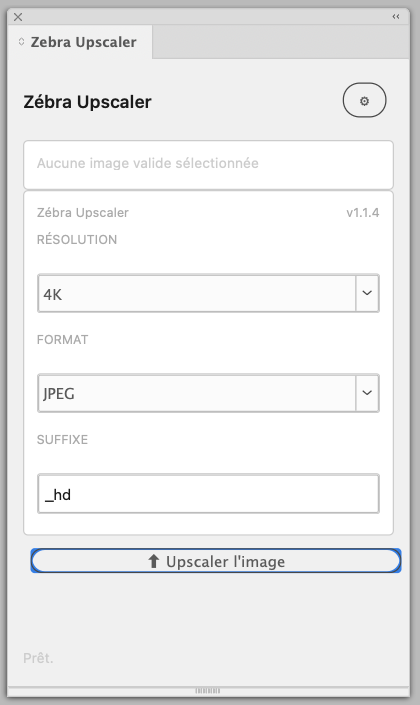
Le panneau s'ouvre. Vous pouvez l'ancrer avec les autres panneaux comme n'importe quel panneau InDesign. Tant que la clé API n'est pas saisie, le bouton Upscaler l'image reste grisé.
.ccx. Il remplace l'ancien.3. Saisir la clé API
Le plugin a besoin d'une clé API WaveSpeed pour fonctionner. Elle n'est pas publiée dans ce guide : demandez-la à Loïc.
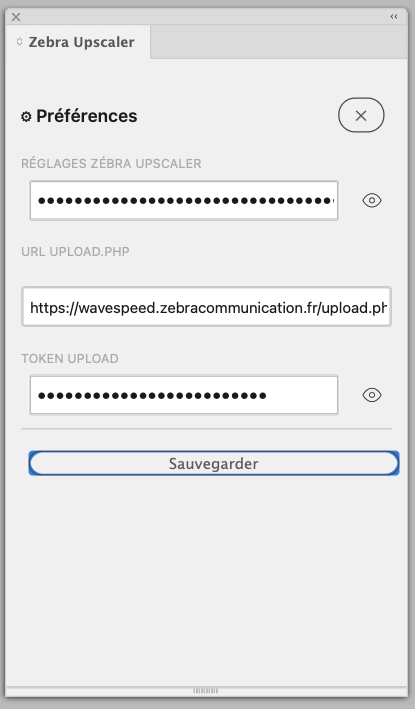
- Dans le panneau, cliquez sur la roue crantée ⚙ en haut à droite. Les Préférences s'affichent.
- Collez la clé dans le premier champ, Réglages Zébra Upscaler. Elle s'affiche masquée ; l'icône en forme d'œil, à droite, permet de vérifier ce que vous avez collé.
- Ne modifiez pas les champs URL upload.php et Token upload : ils sont déjà remplis avec les bonnes valeurs.
- Cliquez sur Sauvegarder. Le message ✓ Sauvegardé s'affiche et le panneau principal revient.
La clé est enregistrée sur votre poste : vous n'avez pas à la ressaisir à chaque ouverture d'InDesign.
4. Agrandir une image
Sélectionner l'image
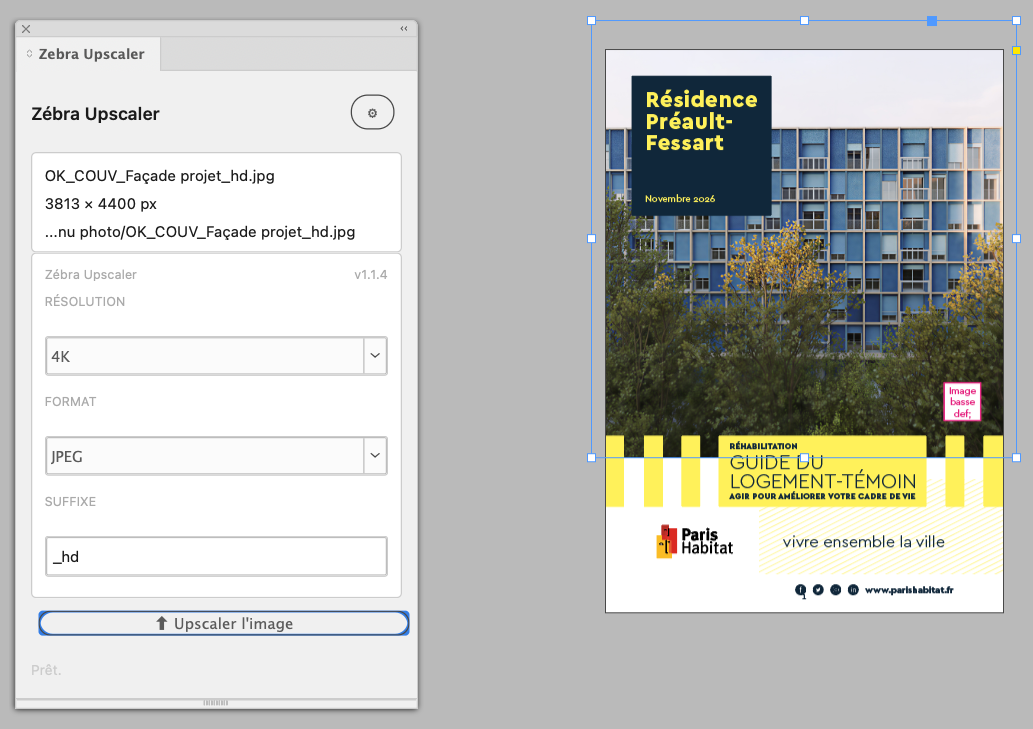
- Avec l'outil Sélection (flèche noire, raccourci V), cliquez sur le bloc qui contient l'image.
- Le panneau affiche le nom du fichier, ses dimensions en pixels et son chemin. Le bouton Upscaler l'image devient actif.
Lancer l'agrandissement
- Vérifiez les réglages Résolution, Format et Suffixe (voir section 5). Les valeurs par défaut, 4K, JPEG et
_hd, conviennent dans la plupart des cas. - Cliquez sur Upscaler l'image.
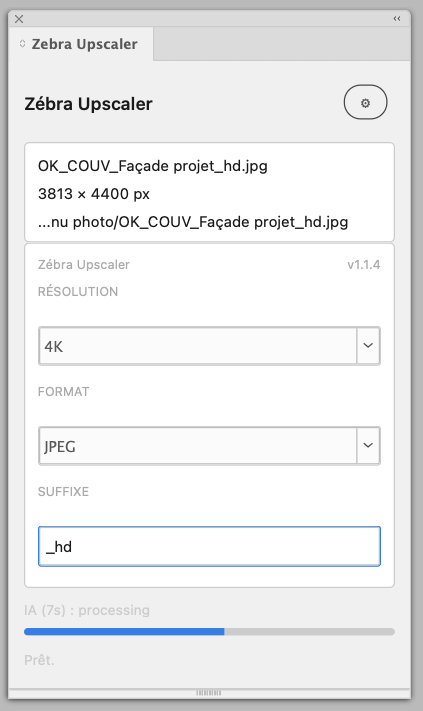
- Une barre de progression remplace le bouton : envoi de l'image, traitement par l'IA (IA (7s) : processing), puis téléchargement. Comptez quelques secondes à une minute selon la taille.
Remplacer l'image dans la page
À la fin, un encadré vert affiche le nom du nouveau fichier. Il est déjà enregistré dans le dossier de l'image d'origine.
- Cliquez sur ✓ Remplacer : le lien de l'image est remplacé par la nouvelle version, dans le même bloc. Cela fonctionne même si la sélection a changé entre-temps.
- Ou cliquez sur Ignorer : la page n'est pas modifiée, mais le nouveau fichier reste dans le dossier. Vous pourrez le placer plus tard ou le supprimer.
- Après un remplacement, contrôlez le cadrage de l'image dans son bloc et sa résolution effective dans le panneau Liens.
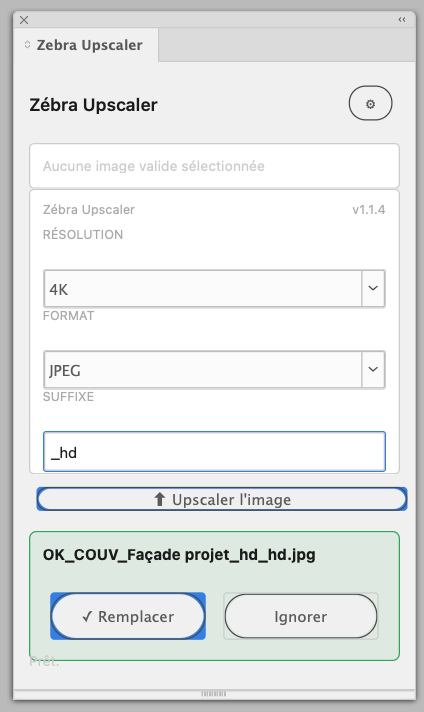
_hd, d'où le double suffixe._hd_hd). Si le résultat est trop petit, relancez depuis l'original avec une résolution plus élevée.5. Les réglages
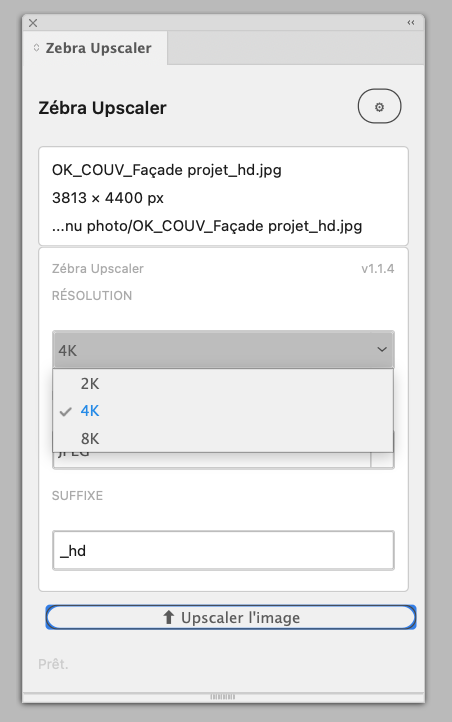
Résolution
La taille visée pour la nouvelle image. Choisissez la plus petite qui couvre votre besoin : le traitement est plus rapide et le fichier plus léger.
| Réglage | Usage |
|---|---|
| 2K | Petites images : vignettes, portraits, illustrations en colonne |
| 4K (par défaut) | Le cas courant : demi-page à pleine page A4, couverture |
| 8K | Grands formats : affiches, kakémonos, images en fond de double page |
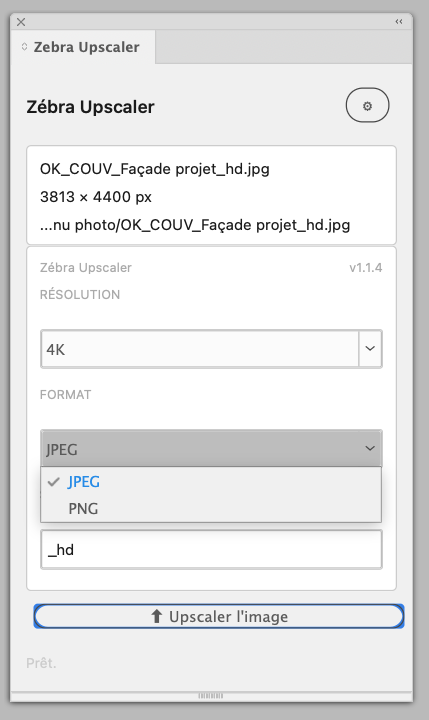
Format
JPEG (par défaut) donne un fichier léger, adapté à la grande majorité des photos. PNG est sans perte de qualité mais beaucoup plus lourd : réservez-le aux images qui ne supportent pas la compression (aplats nets, captures d'écran).
Suffixe
Le texte ajouté au nom du fichier. Avec _hd, facade.jpg devient facade_hd.jpg, dans le même dossier que l'original.
facade_hd.jpg existe déjà dans le dossier, il est remplacé. Changez le suffixe (par exemple _hd2) pour conserver une version précédente.Les images à traiter
Le plugin est prévu pour des fichiers JPEG et PNG. Pour une image en PSD ou en TIFF, exportez-en d'abord une copie en JPEG depuis Photoshop, placez-la, puis lancez le plugin. Le lien doit être à jour dans le panneau Liens : un fichier manquant ou déplacé ne peut pas être envoyé.
6. En cas de problème
| Symptôme | Cause probable et solution |
|---|---|
| Le plugin n'apparaît pas dans le menu Modules externes | Relancez InDesign. Vérifiez que vous êtes en version 2026 (21 ou plus). Sinon, reprenez l'installation (section 2). |
| Le bouton Upscaler l'image reste grisé | Pas de clé API (le survol du bouton affiche « Configurez l'API dans les réglages ») ou aucune image valide sélectionnée. |
| La sélection n'est pas un bloc image | Vous avez sélectionné le contenu à la flèche blanche, un bloc texte ou un polygone. Sélectionnez le bloc à la flèche noire. |
| L'image n'a pas de lien | L'image a été collée ou incorporée. Enregistrez-la en fichier, puis replacez-la avec Cmd + D. |
| La barre de progression disparaît et le bouton revient, sans encadré vert | Le traitement a échoué. Vérifiez la connexion internet et que le lien de l'image est à jour, puis relancez. Le traitement abandonne au bout de 2 minutes : sur une très grosse image, essayez une résolution plus basse. Si l'échec se répète, la clé API est peut-être invalide ou expirée : prévenez Loïc. |
| Après Remplacer, l'image n'a plus la bonne taille dans son bloc | Recadrez-la (Objet > Ajustement) ou annulez avec Cmd + Z. Le fichier d'origine est toujours dans le dossier : vous pouvez aussi le reconnecter depuis le panneau Liens. |
7. Checklist
Installation une fois, puis à chaque image.