
Impression d'épreuves
Ce guide explique comment sortir une épreuve couleur sur l'imprimante de l'agence, de l'allumage des machines jusqu'au contrôle de la couleur. À lire avant votre première impression.
1. Pourquoi une épreuve
Une épreuve simule l'impression finale. L'imprimante d'épreuves reproduit, sur notre papier, le rendu qu'aura le document chez l'imprimeur. Elle sert de référence couleur entre le client, Zébra et l'imprimeur.
Elle n'a de valeur que si elle est contrôlée. Une barre de couleurs normalisée est imprimée à côté du document puis mesurée automatiquement. Si les mesures sont dans les tolérances de la norme, l'épreuve est conforme et peut servir d'épreuve contractuelle.
Ce qu'il faut retenir : choisir le bon flux de production, imprimer avec la barre de contrôle et vérifier l'étiquette de résultat. Le reste (imbrication, agrandissement, morcellement) sert à économiser du papier ou à contrôler un détail.
2. Le matériel
La chaîne d'impression se compose de trois éléments. Les trois doivent être en marche pour imprimer.
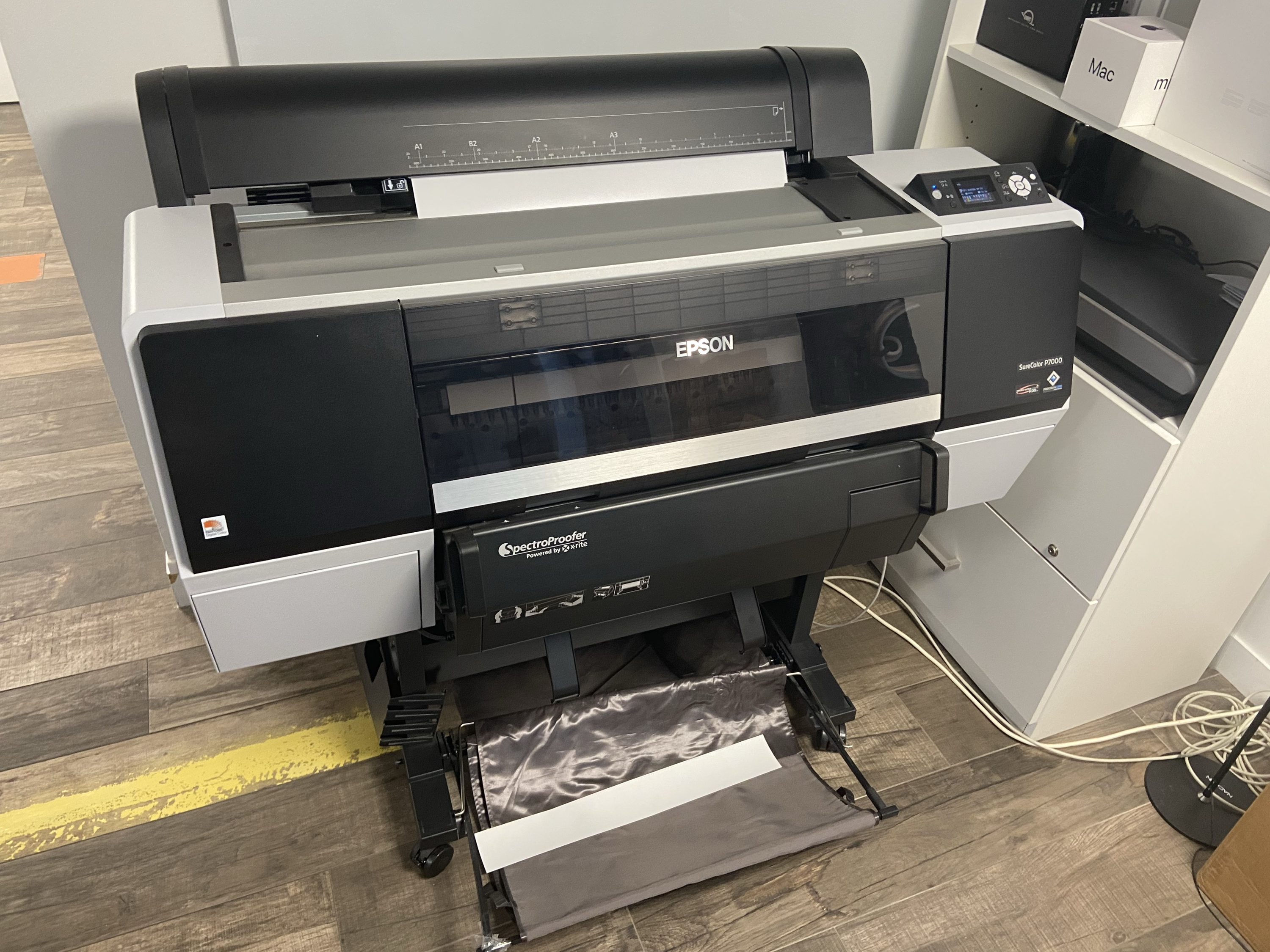
L'imprimante : Epson SureColor P7000
Imprimante jet d'encre grand format, alimentée par rouleau de 24 pouces (61 cm de large maximum). Elle est équipée d'un SpectroProofer (le module noir sous la sortie papier) qui mesure automatiquement la barre de contrôle couleur à la sortie de chaque épreuve.
Le serveur : Fiery XF sur le PC
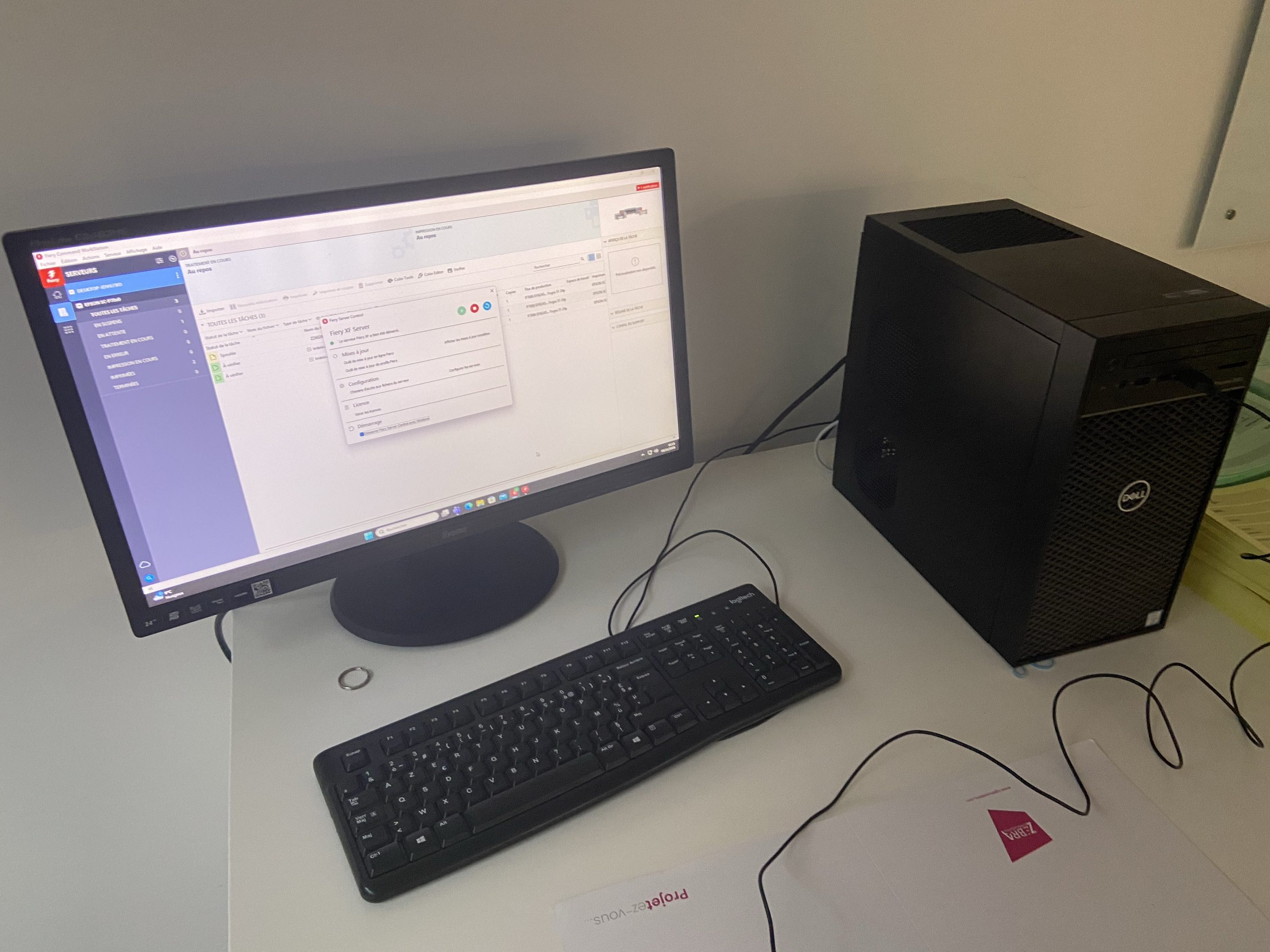
Le PC Dell posé à côté fait tourner le serveur Fiery XF. C'est lui qui reçoit les fichiers, applique la gestion des couleurs et pilote l'imprimante. Il ne reste pas allumé en permanence : vérifiez-le avant chaque impression (voir section 3).
Le poste de pilotage : Fiery Command WorkStation
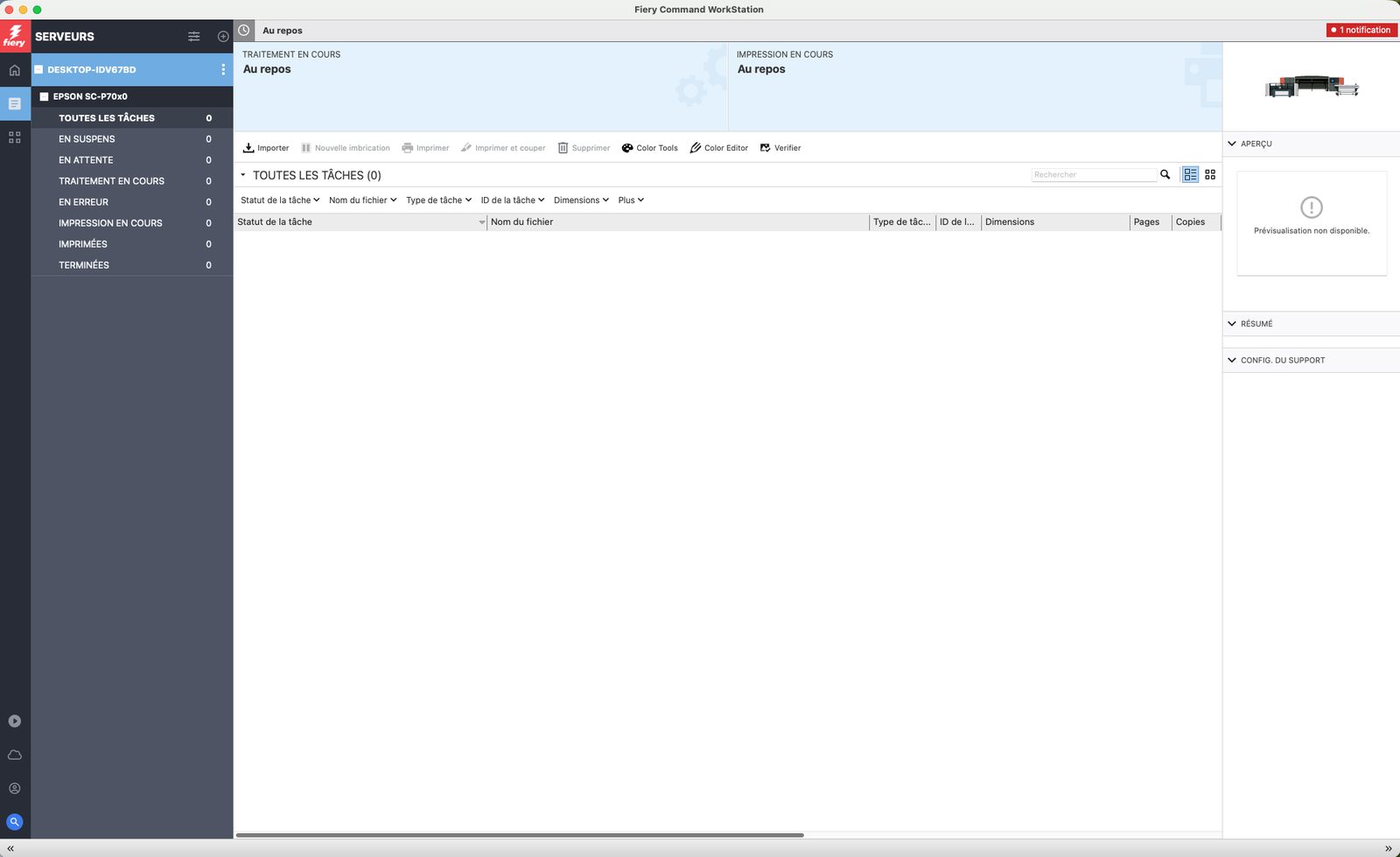
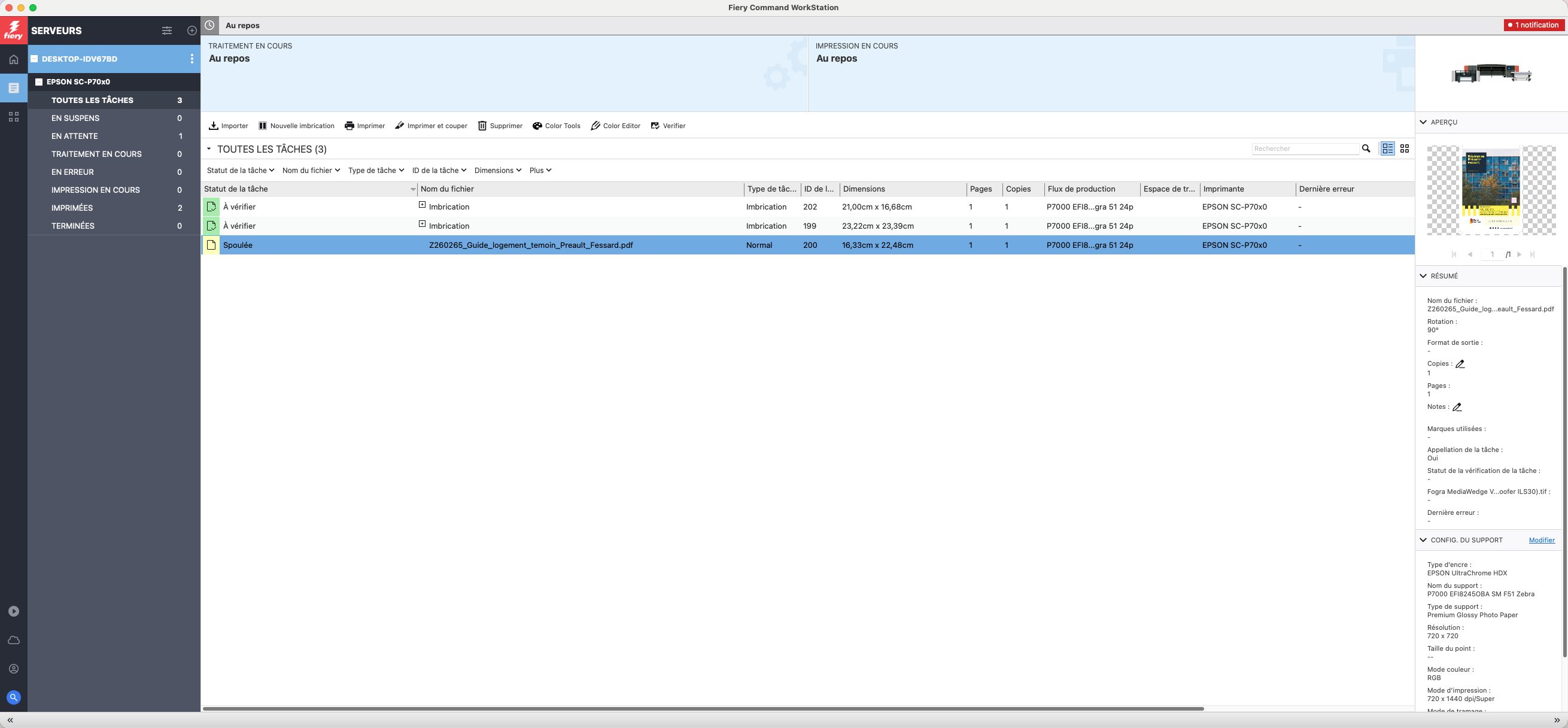
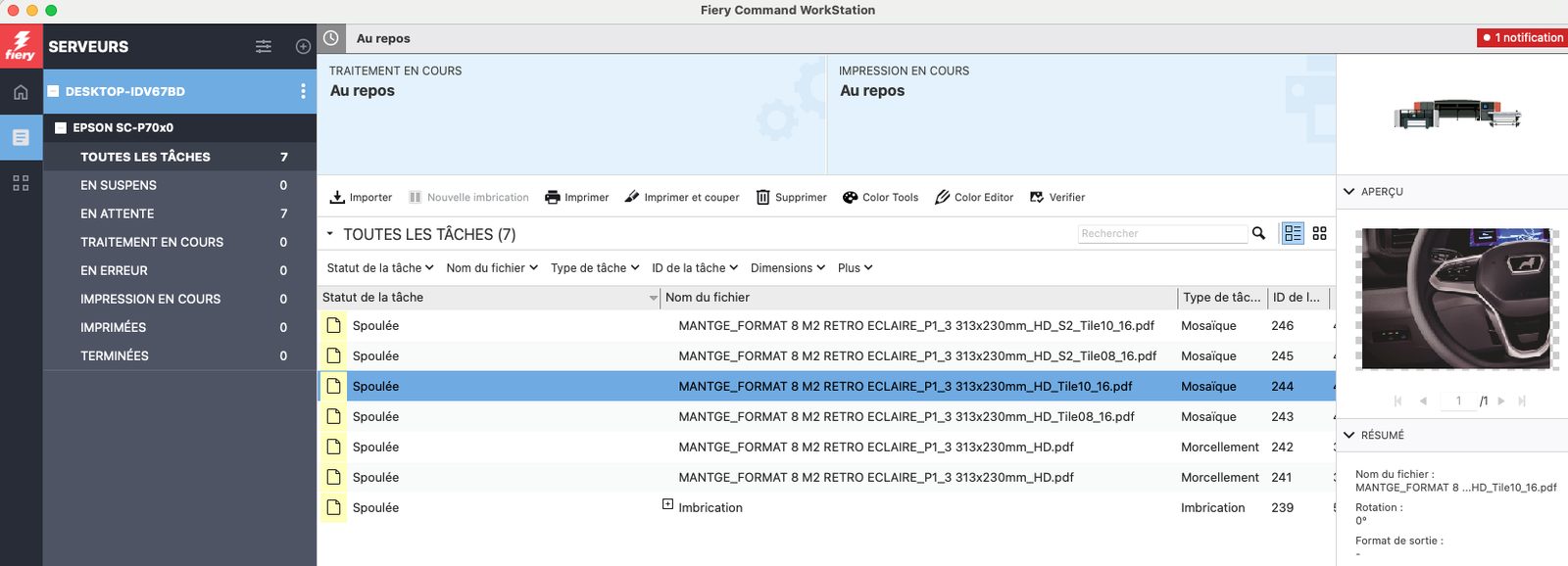
Depuis votre Mac, le logiciel Fiery Command WorkStation se connecte au serveur. C'est là que vous importez les fichiers, réglez la mise en page et lancez l'impression. Le serveur apparaît sous le nom DESKTOP-IDV67BD et l'imprimante sous EPSON SC-P70x0.
3. Avant d'imprimer
Trois vérifications, dans cet ordre.
1 — L'imprimante est prête
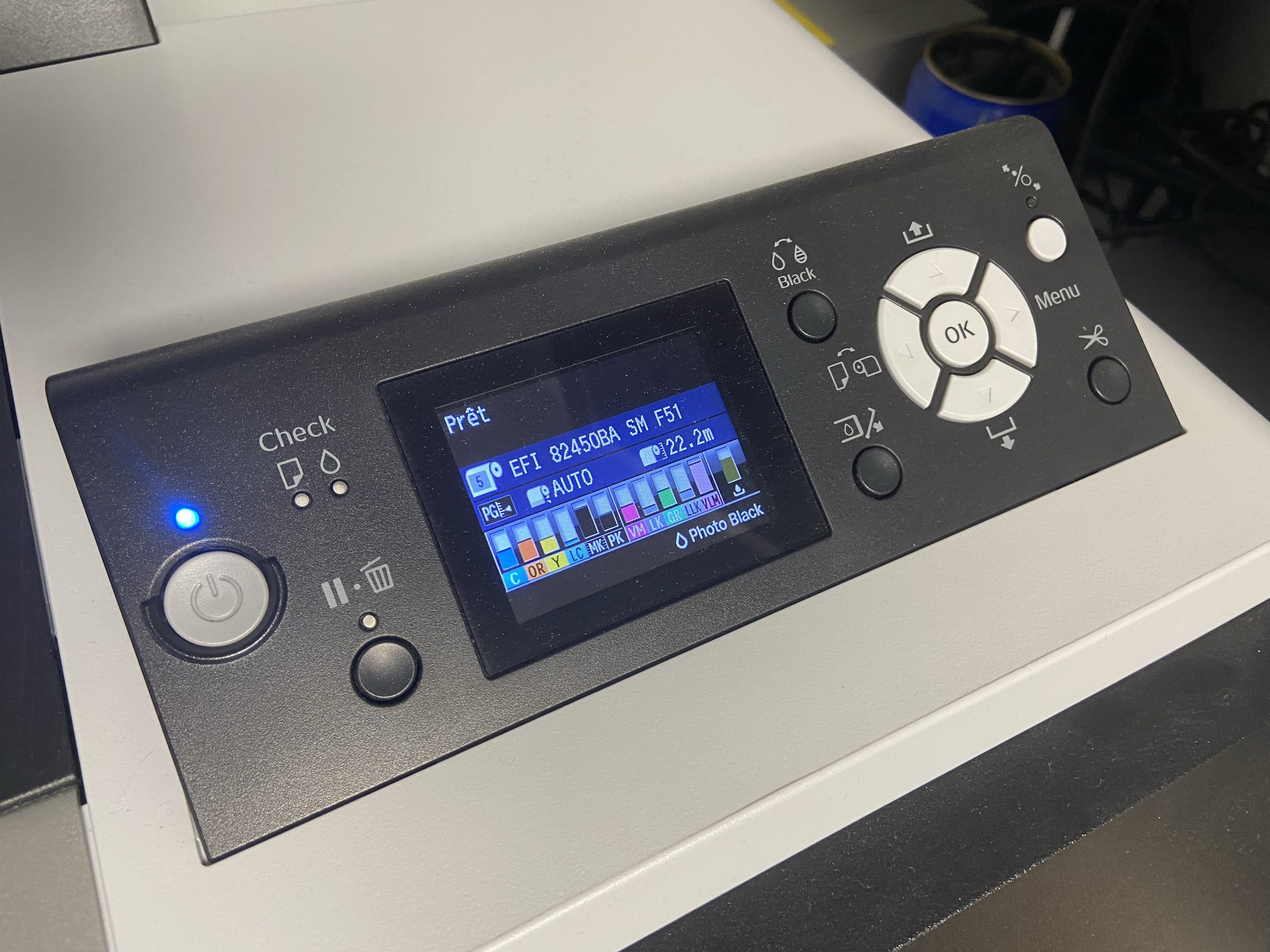
- Allumez l'imprimante avec le bouton marche, à gauche du panneau de contrôle.
- Attendez que l'écran affiche Prêt.
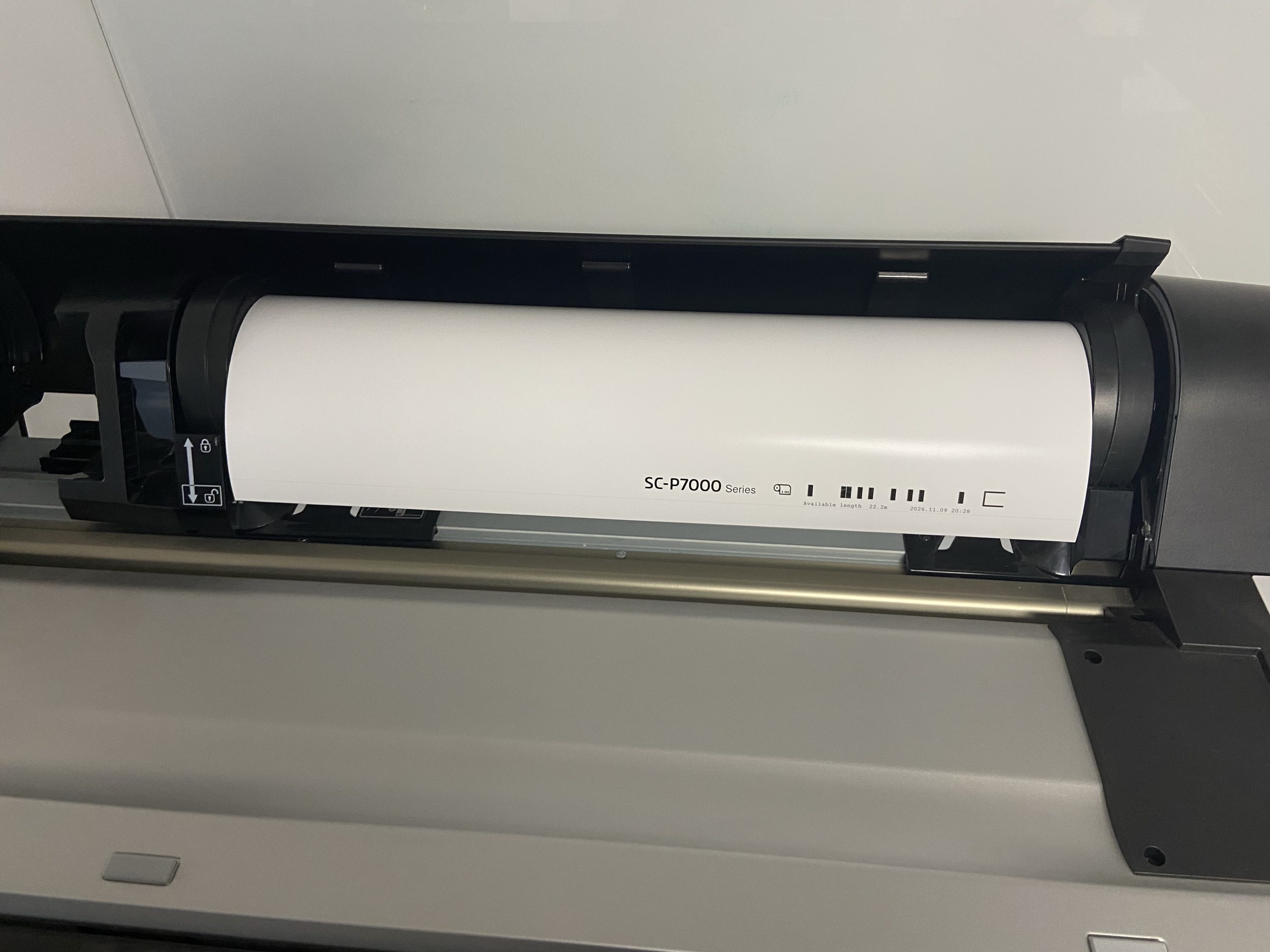
- Lisez sur l'écran le papier chargé (ici « EFI 8245OBA SM F51 ») et la longueur restante sur le rouleau (ici 22,2 m). S'il ne reste pas assez de papier ou si ce n'est pas le bon, changez de rouleau (section 4).
2 — Le serveur Fiery est démarré
- Allumez le PC s'il est éteint et ouvrez la session Windows.
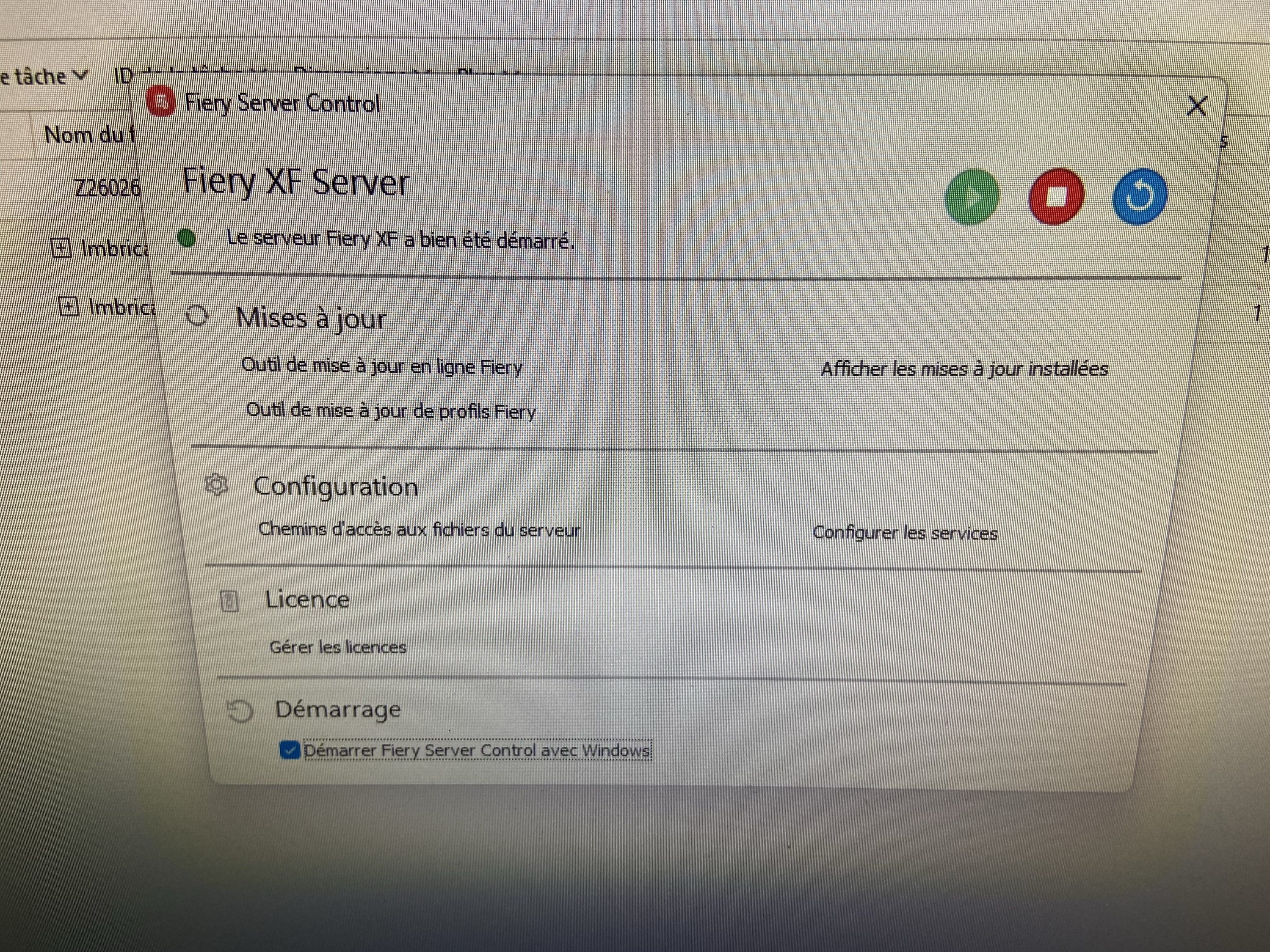
- La fenêtre Fiery Server Control s'ouvre au démarrage de Windows. Attendez le message Le serveur Fiery XF a bien été démarré. avec le voyant vert.
- Si le serveur est arrêté, cliquez sur le bouton vert (lecture) pour le démarrer. En cas de blocage, le bouton bleu le redémarre.
3 — Command WorkStation est connecté
Sur votre Mac, ouvrez Fiery Command WorkStation. Dans la colonne de gauche, le serveur DESKTOP-IDV67BD et l'imprimante EPSON SC-P70x0 doivent apparaître, avec la liste des tâches au centre.
4. Changer de rouleau
Nous utilisons généralement deux ou trois papiers : semi-mat (SM), mat (MATT) et un papier maquette (Tecco). Le papier chargé doit correspondre au flux de production choisi à l'import (section 5).
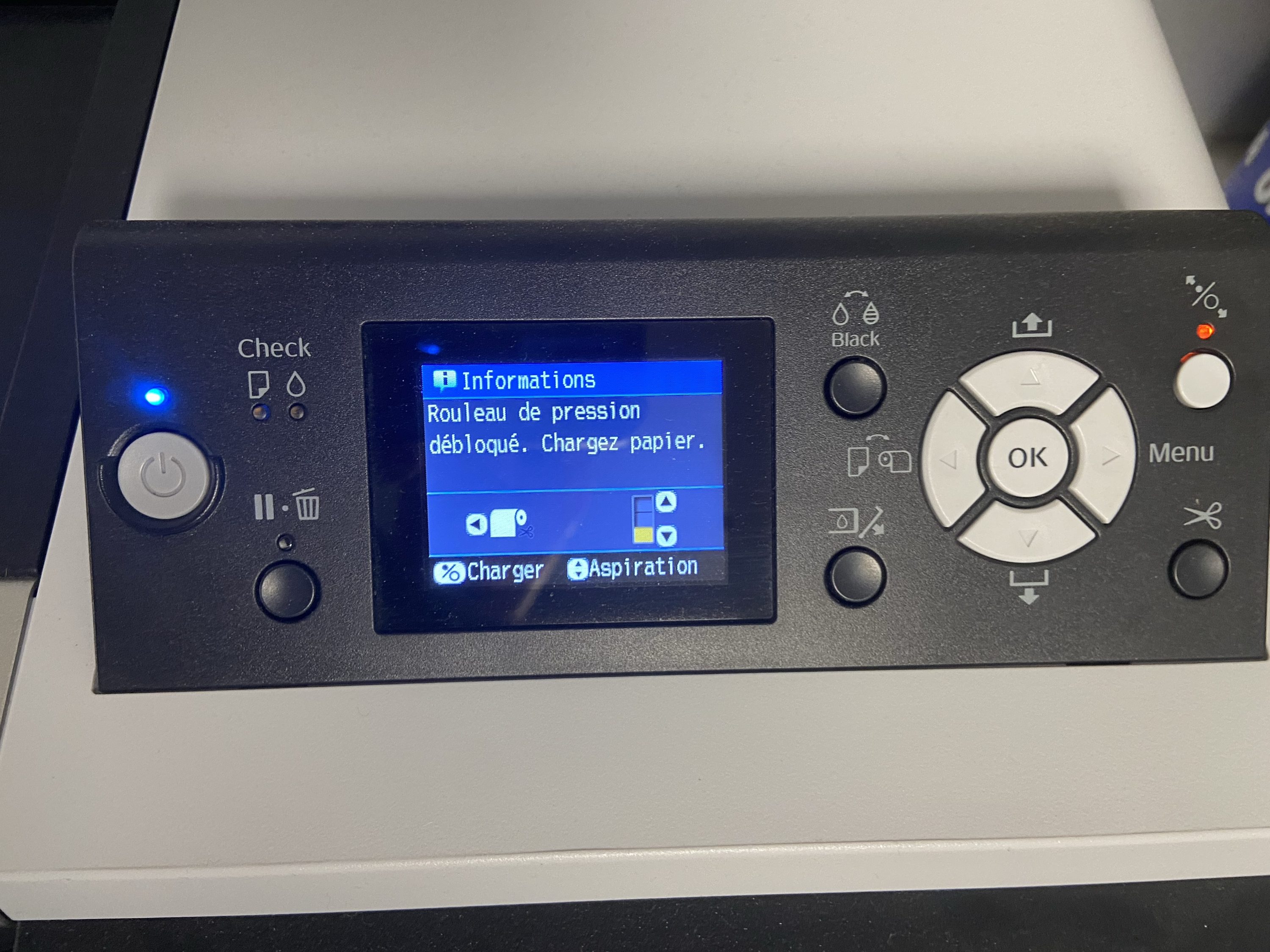
Tout se pilote avec le bouton de chargement du papier : le petit bouton rond gris clair en haut à droite du panneau de contrôle, juste au-dessus de « Menu ». On appuie dessus une fois pour libérer le papier et une fois quand le nouveau rouleau est en place.
Retirer le rouleau en place
- Ouvrez le capot du rouleau, sur le dessus de l'imprimante.
- Appuyez sur le bouton de chargement du papier. L'imprimante imprime un code-barres sur le bord du papier puis rembobine le rouleau. L'écran affiche Rouleau de pression débloqué. Chargez papier.
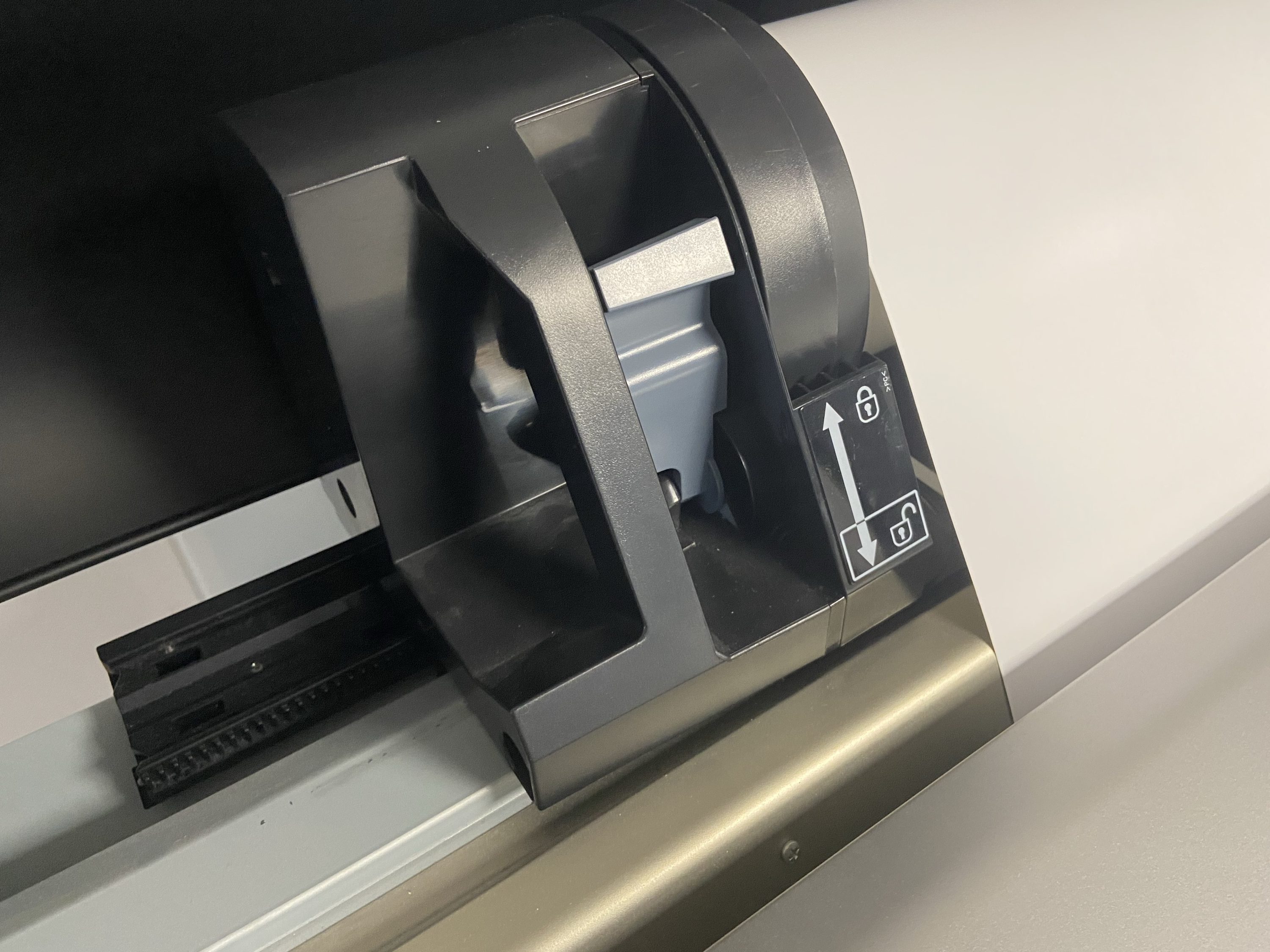
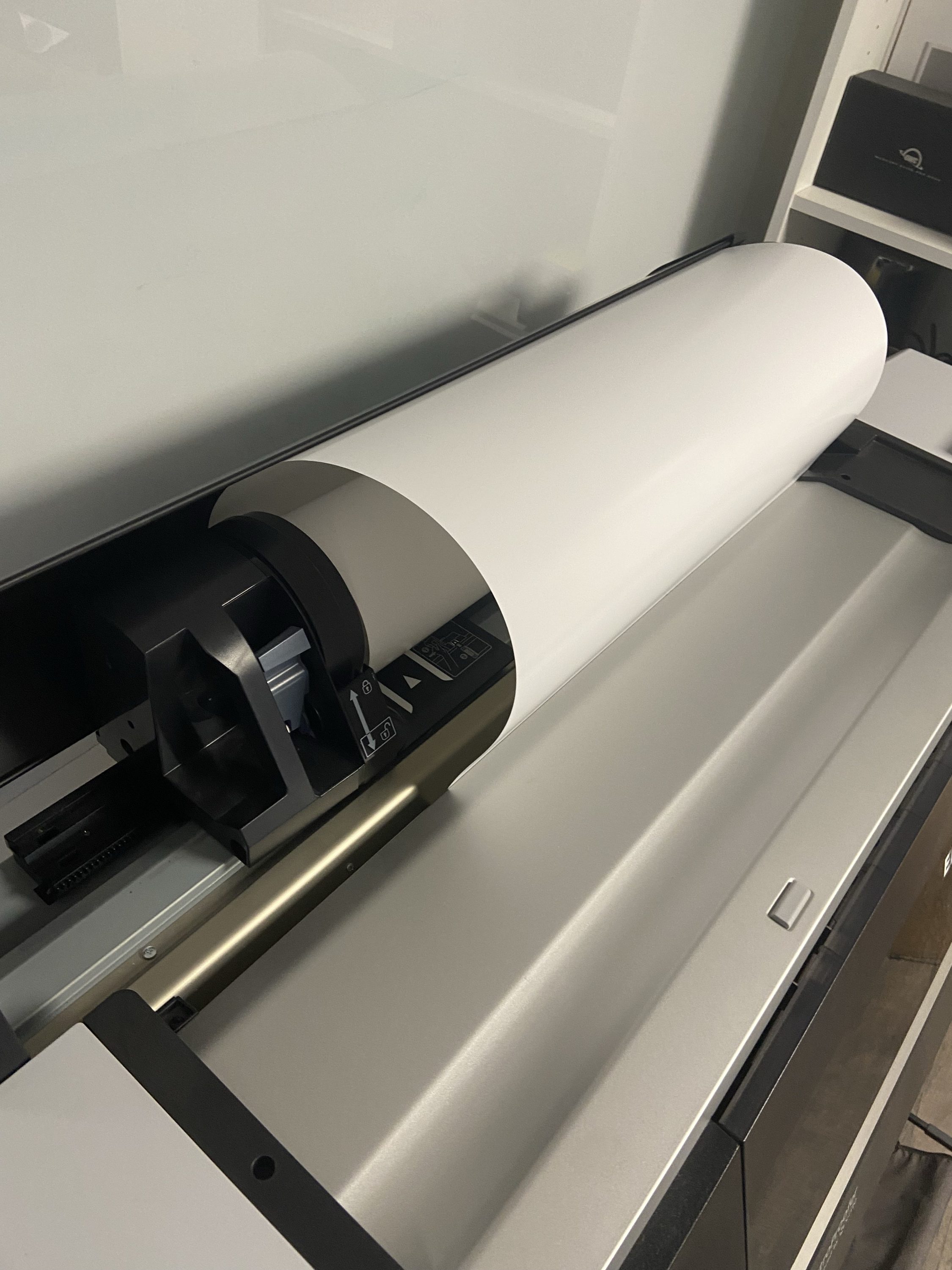
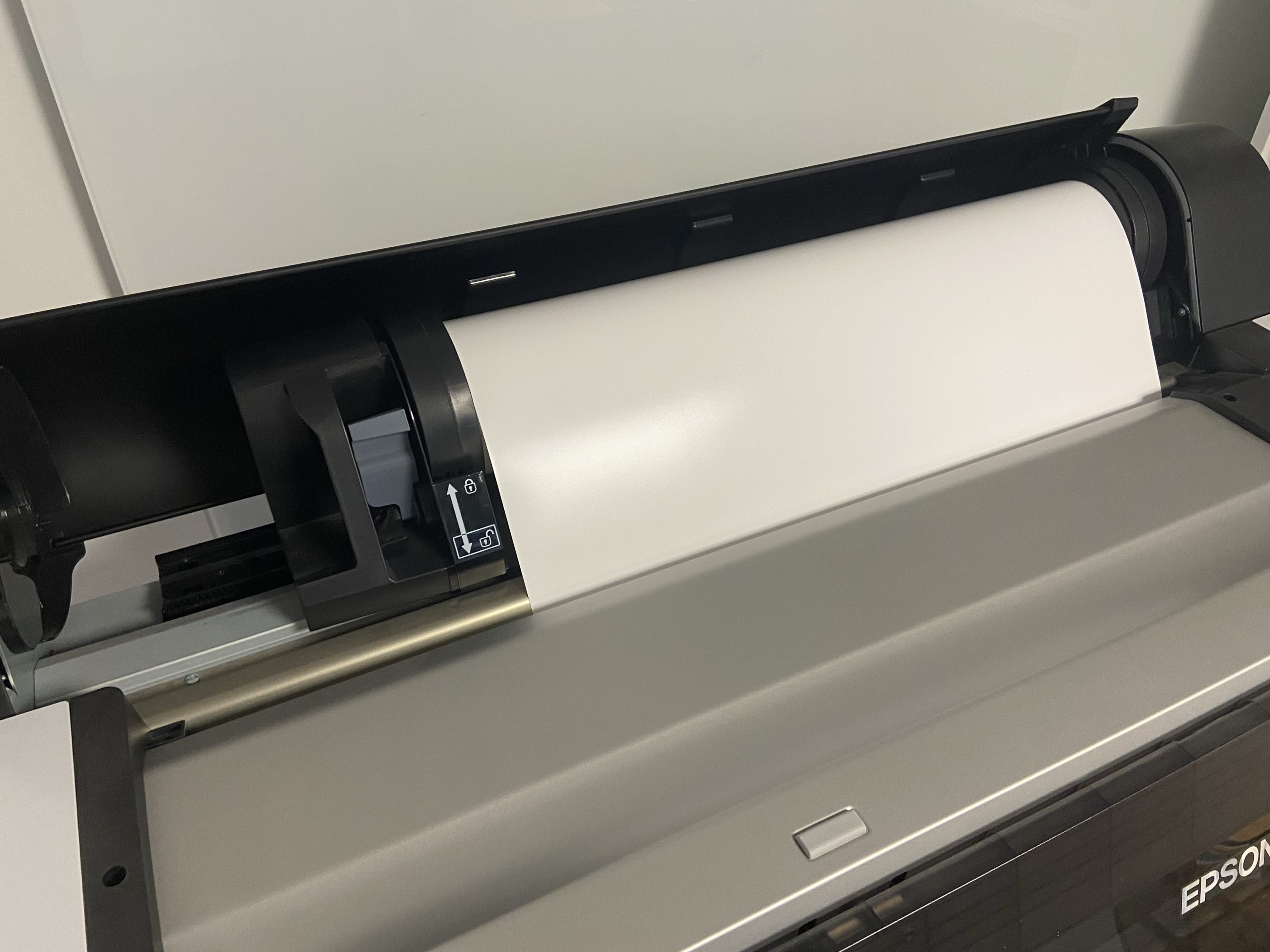
- Poussez à fond vers le bas le levier de verrouillage du support de rouleau (côté gauche, cadenas ouvert).
- Faites glisser le support vers la gauche avec sa poignée, puis sortez le rouleau.
- Relevez les leviers des adaptateurs, retirez-les des deux côtés du rouleau et rangez le rouleau dans son emballage d'origine.
Charger un nouveau rouleau
- Capot ouvert, levier en bas, support poussé à gauche (comme à la fin du retrait).
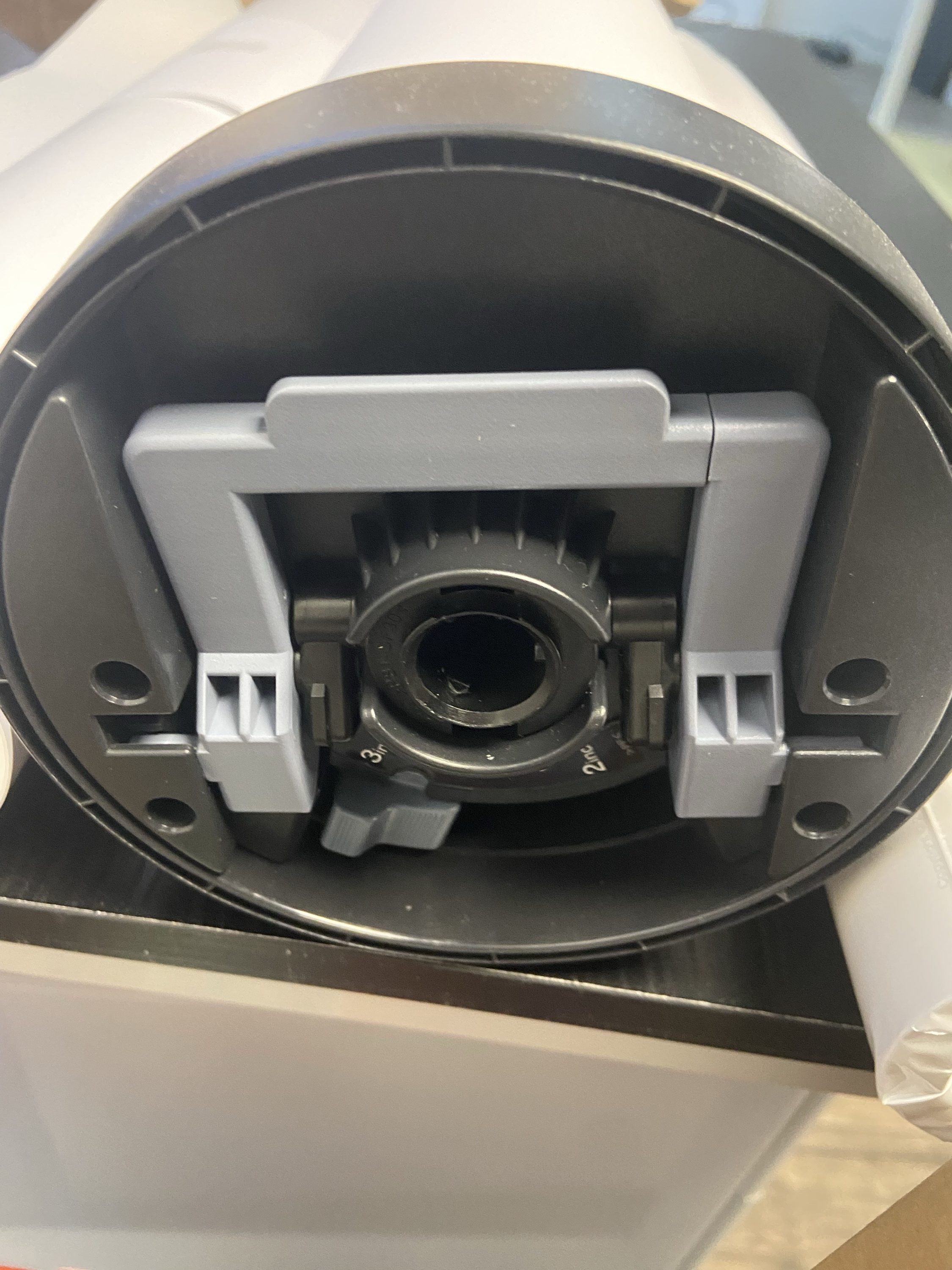
- Sur chaque adaptateur, réglez le taquet sur la taille du mandrin du rouleau : 2 ou 3 pouces.
- Relevez les leviers des adaptateurs, enfoncez-les aux deux extrémités du rouleau, puis rabaissez les leviers.
- Posez le rouleau sur l'imprimante et poussez-le vers la droite jusqu'au guide.
- Faites glisser le support vers la droite pour maintenir le rouleau, puis relevez le levier de verrouillage (cadenas fermé).
- Glissez le bord du papier dans la fente d'alimentation et tirez-le bien droit vers le bas. S'il ne s'engage pas, baissez l'aspiration avec la touche indiquée à l'écran (Aspiration).
- Fermez le capot et appuyez à nouveau sur le bouton de chargement du papier.
- Le papier se met en place. Si l'écran vous demande le type de papier, vérifiez qu'il correspond au rouleau chargé et validez avec OK.
- Contrôlez que l'écran revient sur Prêt avec le bon papier.
5. Envoyer un fichier
Choisir le bon flux de production
Le flux de production regroupe tous les réglages d'impression : imprimante, papier, norme à simuler et laize. Son nom les résume, par exemple P7000 EFI8245OBA SM Fogra 51 24p : imprimante P7000, papier EFI 8245OBA semi-mat, norme Fogra 51, rouleau de 24 pouces.
Nous utilisons principalement deux normes :
| Norme | Simule | Profil correspondant dans InDesign |
|---|---|---|
| Fogra 51 | Impression offset sur papier couché (brillant, mat, satiné) | PSO Coated v3 |
| Fogra 52 | Impression offset sur papier non couché (offset, recyclé) | PSO Uncoated v3 |
Importer et imprimer
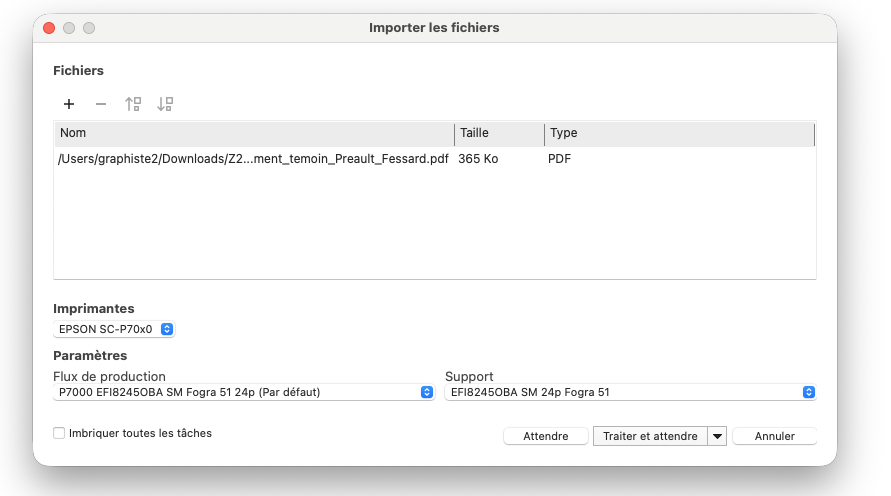
- Dans Command WorkStation, cliquez sur Importer et ajoutez votre PDF avec le bouton +.
- Vérifiez l'imprimante (EPSON SC-P70x0), puis choisissez le flux de production. Le support se règle en conséquence : vérifiez qu'il correspond au papier chargé.
- Cliquez sur Traiter et attendre. Le fichier est préparé mais pas encore imprimé, ce qui vous laisse le temps de le vérifier.
- La tâche apparaît dans la liste. Dans le panneau de droite, contrôlez l'aperçu et la configuration du support.
- Pour régler la mise en page ou le contrôle couleur, double-cliquez sur la tâche : elle s'ouvre dans le Job Editor. Après vos réglages, enregistrez avec
 et fermez la fenêtre.
- Sélectionnez la tâche et cliquez sur
 .
6. Imbriquer plusieurs pages
Quand vous imprimez plusieurs pages ou plusieurs fichiers, l'imbrication les regroupe sur la largeur du rouleau au lieu de les imprimer les uns sous les autres. Elle économise beaucoup de papier.
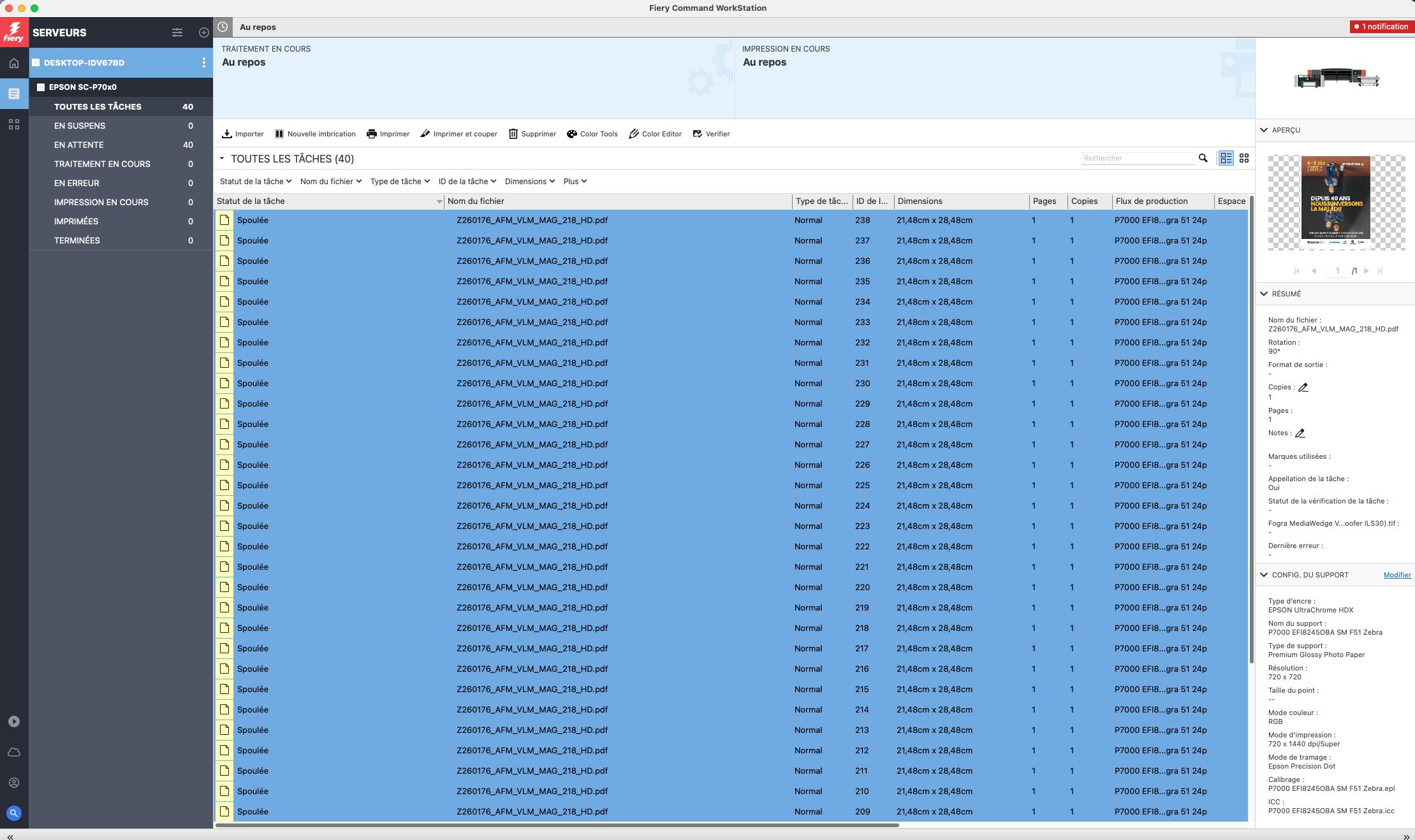
- Importez vos fichiers (section 5). Un PDF de plusieurs pages crée une tâche par page : un magazine de 40 pages donne 40 tâches.
- Sélectionnez toutes les tâches à regrouper (Cmd + A, ou clic puis Maj + clic).
- Cliquez sur
 . Les tâches sont remplacées par une seule tâche de type Imbrication.
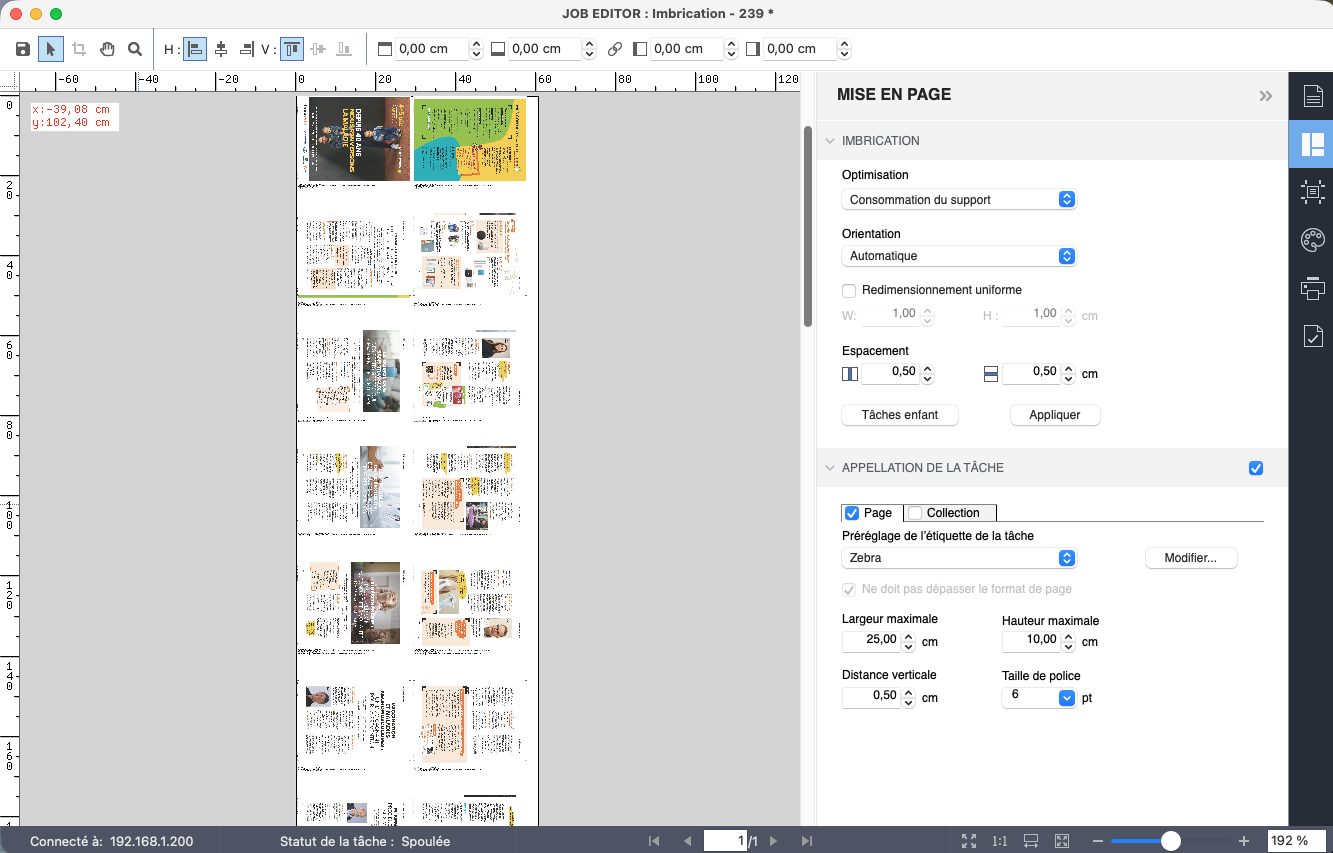
- Double-cliquez sur l'imbrication pour l'ouvrir dans le Job Editor, onglet Mise en page.
- Dans Imbrication, laissez l'optimisation sur Consommation du support (le moins de papier possible) et l'espacement à 0,50 cm, puis cliquez sur Appliquer.
- Laissez Appellation de la tâche cochée avec le préréglage Zebra : le nom du fichier s'imprime sous chaque page, ce qui permet de les identifier.
- Réglez le contrôle couleur (section 7), enregistrez, fermez et imprimez.

7. Le contrôle couleur
C'est l'étape qui rend une épreuve fiable. Une barre de contrôle (des pastilles de couleurs normalisées) est imprimée à côté du document. À la sortie, le SpectroProofer la mesure et compare les valeurs aux tolérances de la norme ISO 12647-7 pour les épreuves contractuelles.
Les réglages
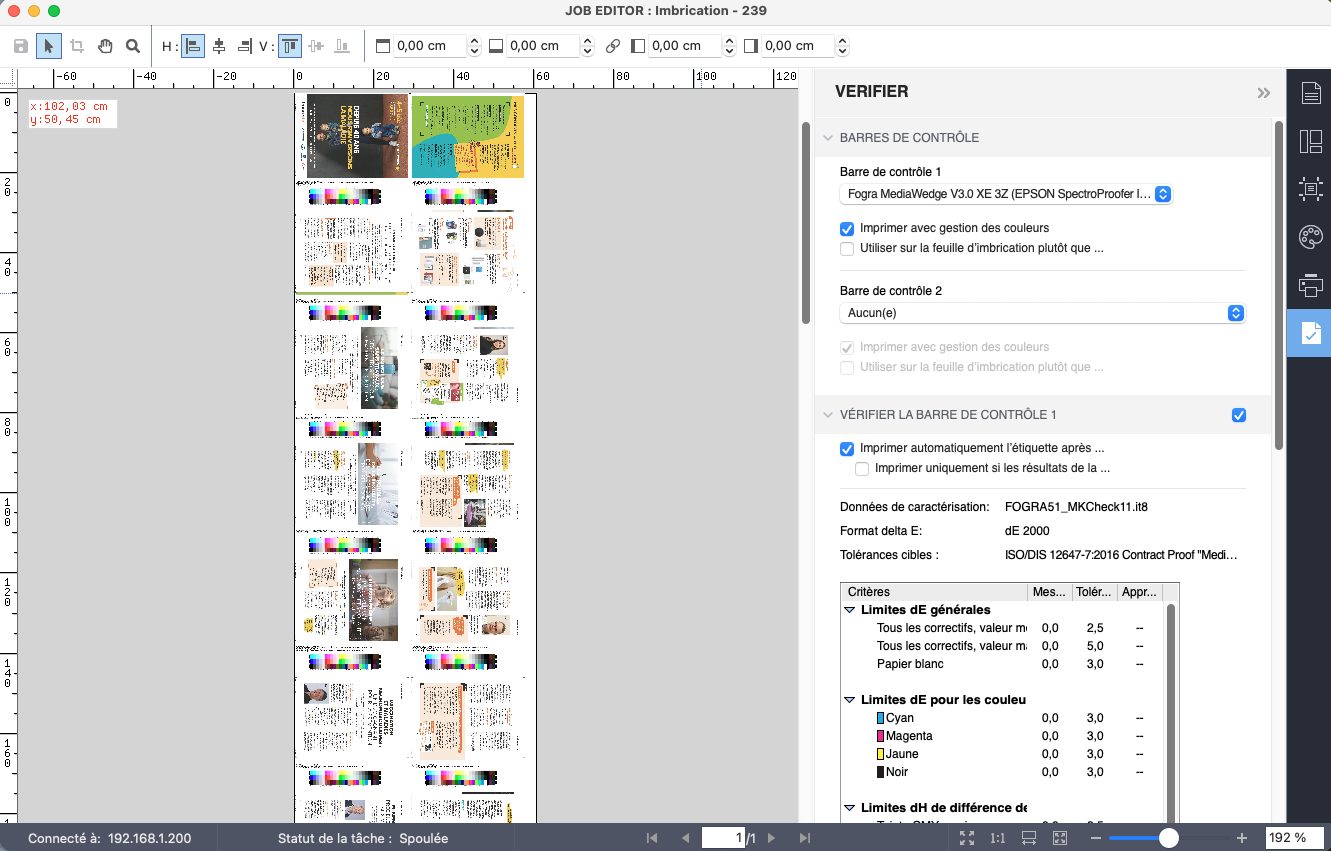
Dans le Job Editor, ouvrez l'onglet Vérifier (la dernière icône à droite, une coche sur une feuille).
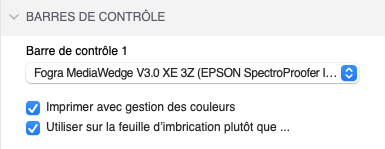
- Barre de contrôle 1 : Fogra MediaWedge V3.0 XE 3Z (EPSON SpectroProofer…).
- Laissez Imprimer avec gestion des couleurs cochée.
- Cochez toujours Utiliser sur la feuille d'imbrication plutôt que… : une seule barre est imprimée pour toute la feuille au lieu d'une par page.
- Vérifiez que Vérifier la barre de contrôle 1 et Imprimer automatiquement l'étiquette après… sont cochées : le résultat de la mesure s'imprime sur une étiquette.
Lire le résultat
L'étiquette imprimée après la mesure indique si l'épreuve respecte les tolérances. Une épreuve en échec n'a pas valeur d'épreuve contractuelle : ne la transmettez pas comme telle.
Imprimer sans contrôle
Pour une impression de travail ou une maquette sur papier Tecco, le contrôle n'est pas utile : choisissez Aucun(e) dans Barre de contrôle 1. En général, on imprime avec le contrôle couleur.
8. Imprimer à l'échelle 1 un fichier réduit
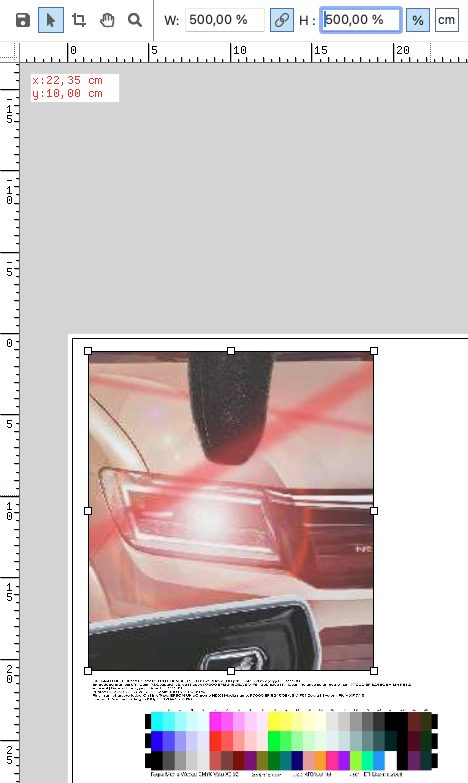
Les grands formats (affiches, kakémonos, bâches…) sont souvent mis en page à échelle réduite : au quart, au cinquième, au dixième. Pour contrôler une image ou un détail à sa taille réelle, on recadre une zone et on l'agrandit.
Le coefficient à appliquer
| Fichier réalisé au… | Mise à l'échelle |
|---|---|
| 1/2 (demi) | 200 % |
| 1/4 (quart) | 400 % |
| 1/5 (cinquième) | 500 % |
| 1/10 (dixième) | 1 000 % |
La procédure
- Importez le fichier (section 5) et ouvrez-le dans le Job Editor.
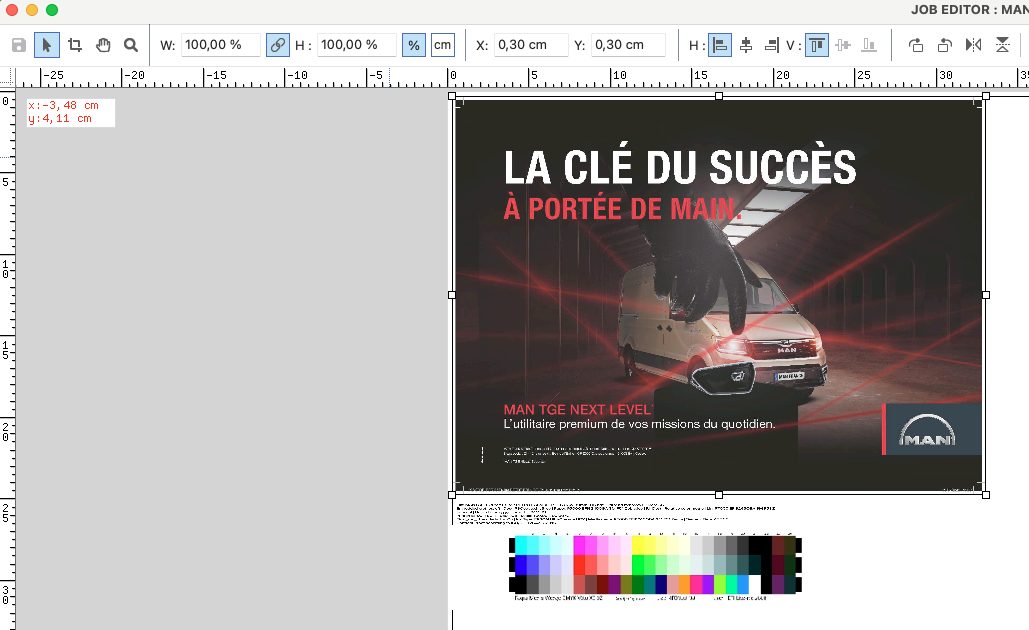
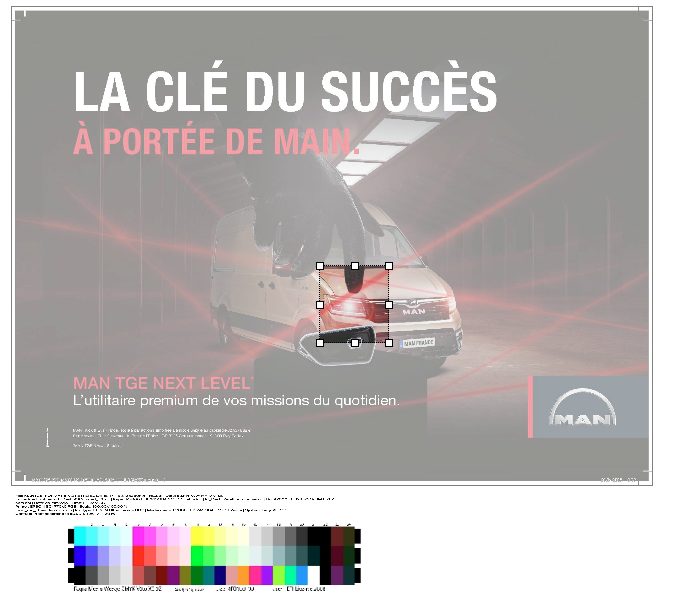
- Choisissez l'outil de recadrage
 et tracez un cadre autour de la zone à contrôler.
- Repassez sur l'outil de sélection (flèche). Dans la barre du haut, vérifiez que l'unité est sur % et que la chaîne est active (largeur et hauteur liées).
- Saisissez le coefficient dans W (par exemple 500 %) et validez. La hauteur suit.
- Enregistrez, fermez et imprimez.

9. Morceler un très grand format
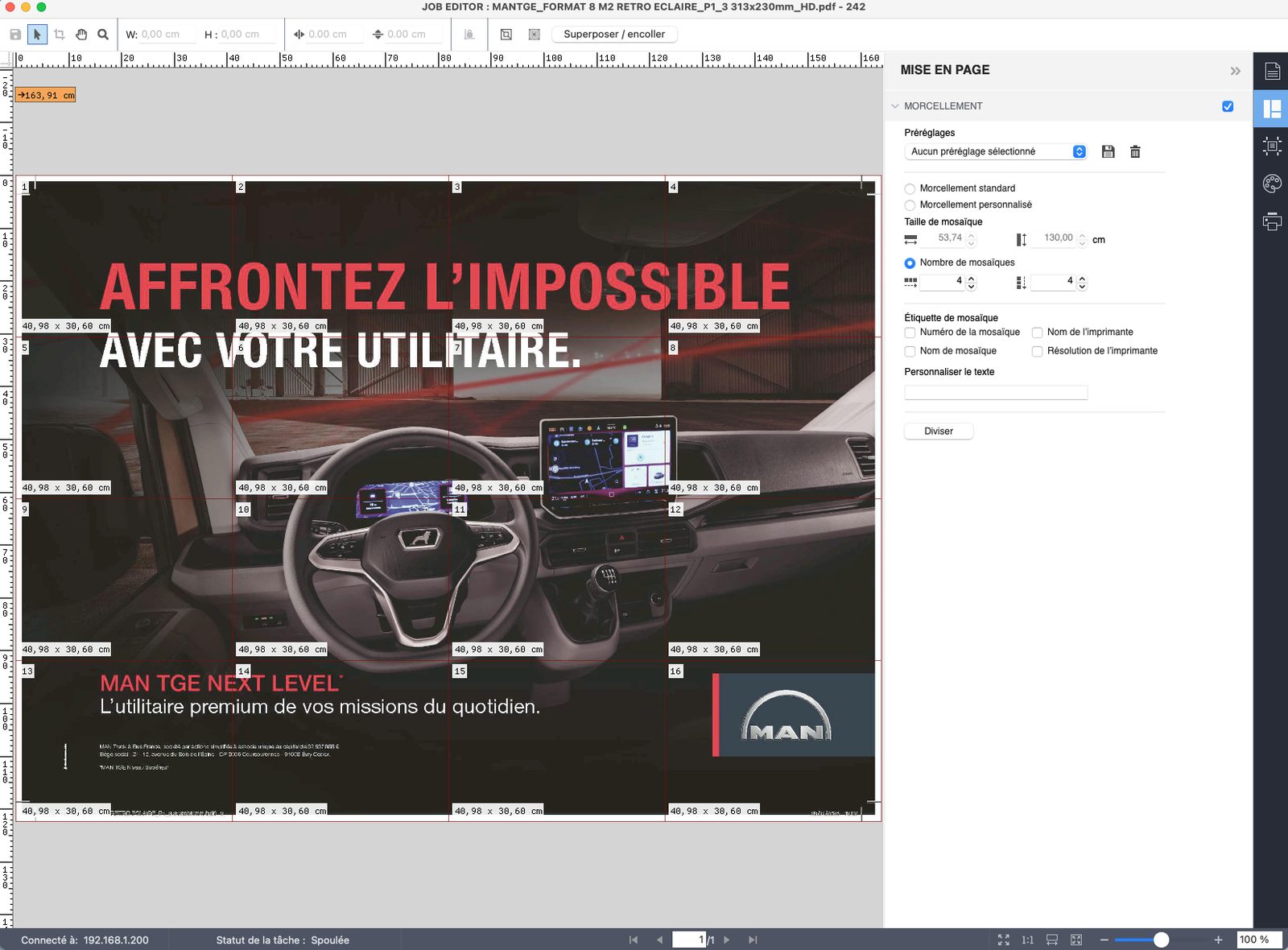
Cas rare : pour contrôler une partie d'un très grand document (ici un caisson rétroéclairé de 8 m²), on le découpe en mosaïques et on n'imprime que les morceaux à contrôler.
- Importez le fichier et mettez-le à l'échelle 1 (section 8, sans recadrage).
- Dans le Job Editor, onglet Mise en page, cochez Morcellement.
- Choisissez Nombre de mosaïques et indiquez le nombre de colonnes et de lignes. Chaque mosaïque doit tenir dans la largeur du rouleau. Ici, 4 × 4 donne des mosaïques de 40,98 × 30,60 cm.
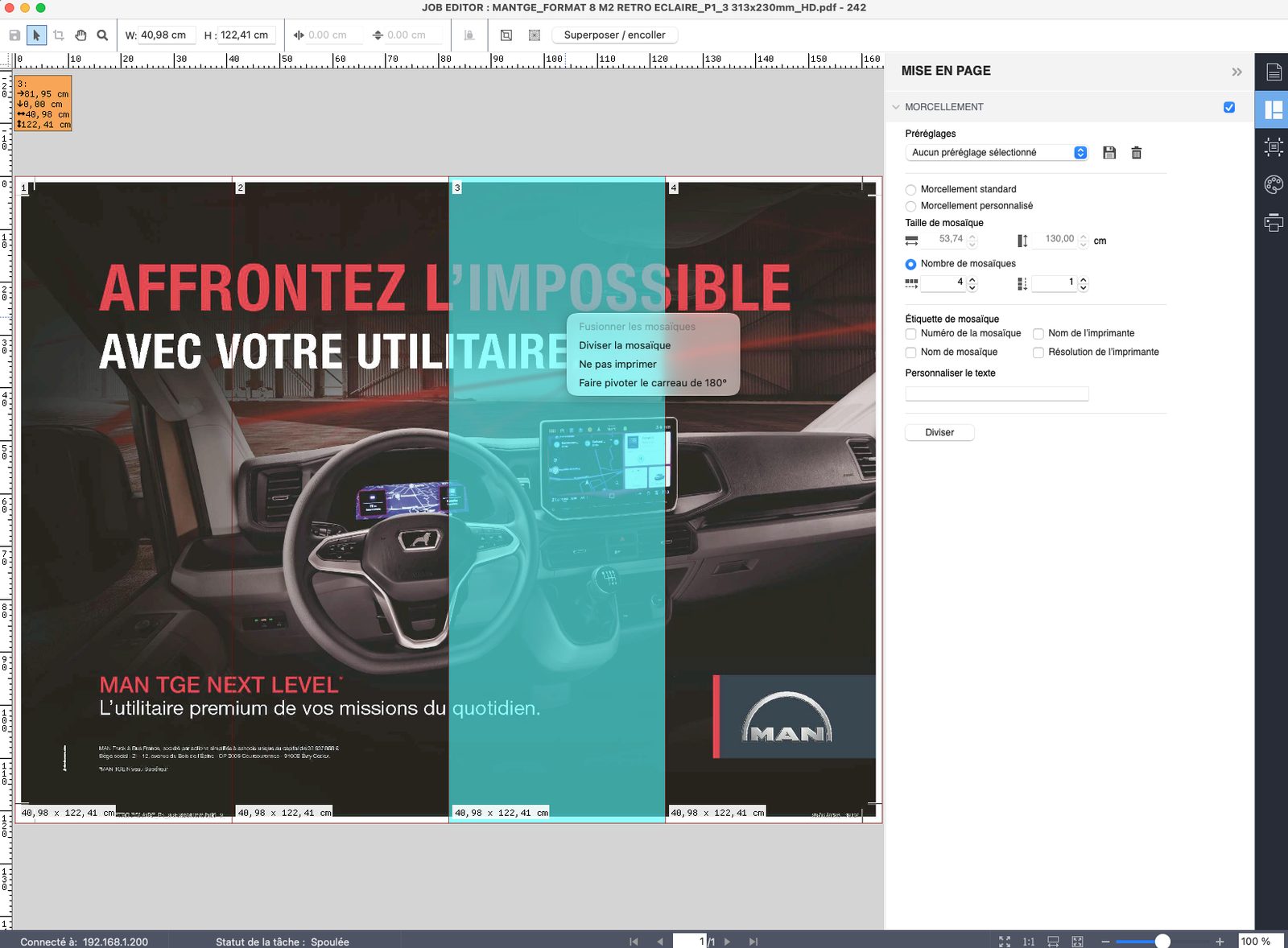
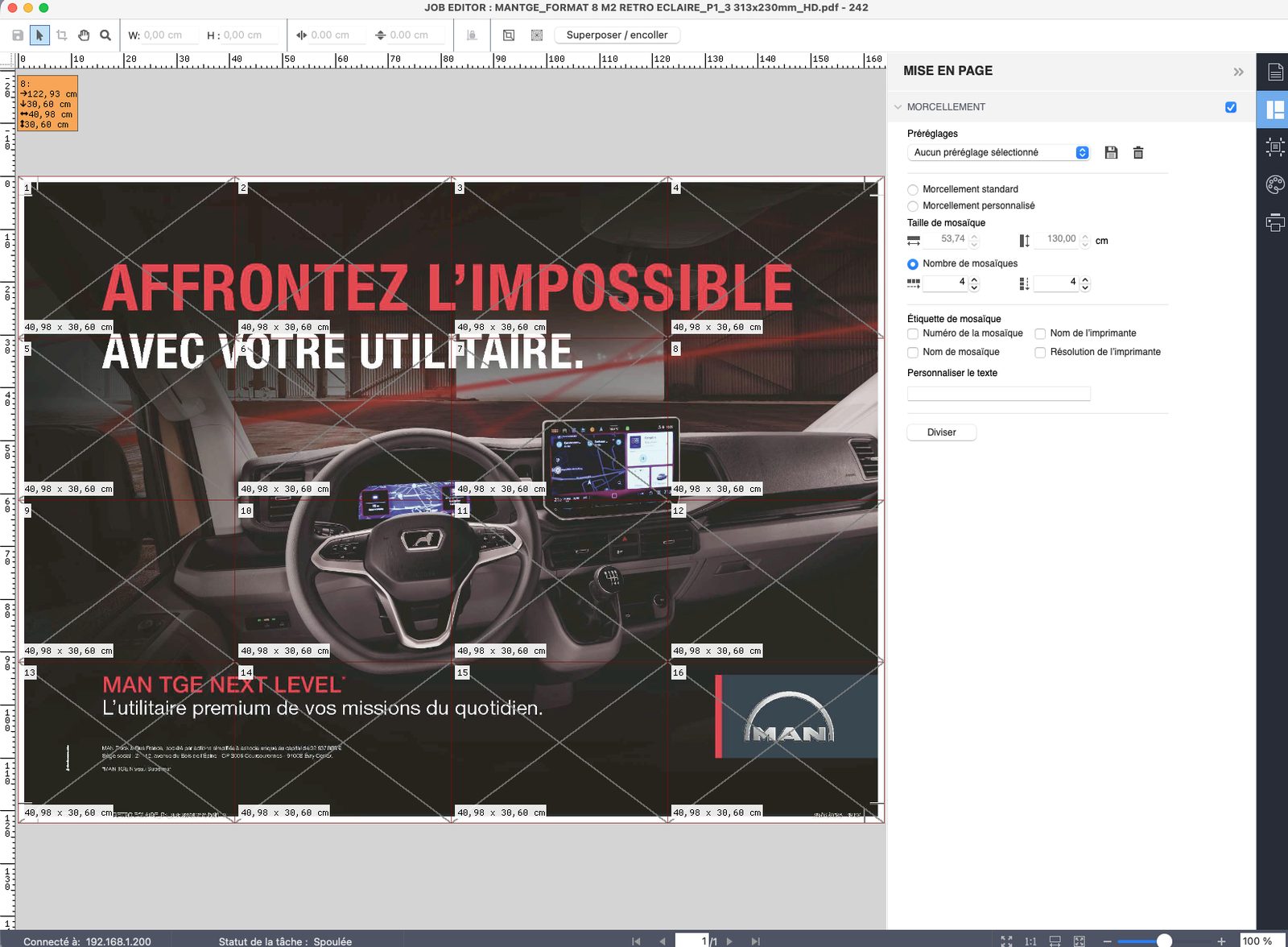
- Faites un clic droit sur chaque mosaïque inutile et choisissez Ne pas imprimer : elle est barrée d'une croix. Le même menu permet de fusionner, diviser ou faire pivoter une mosaïque.
- Cliquez sur Diviser. Le message La tâche de morcellement a été divisée. confirme l'opération.
- Dans la liste des tâches, chaque mosaïque conservée devient une tâche de type Mosaïque. Son nom indique sa position, par exemple …_Tile10_16.pdf pour la mosaïque 10 sur 16. Sélectionnez-les et imprimez.
10. Remplacer une cartouche d'encre
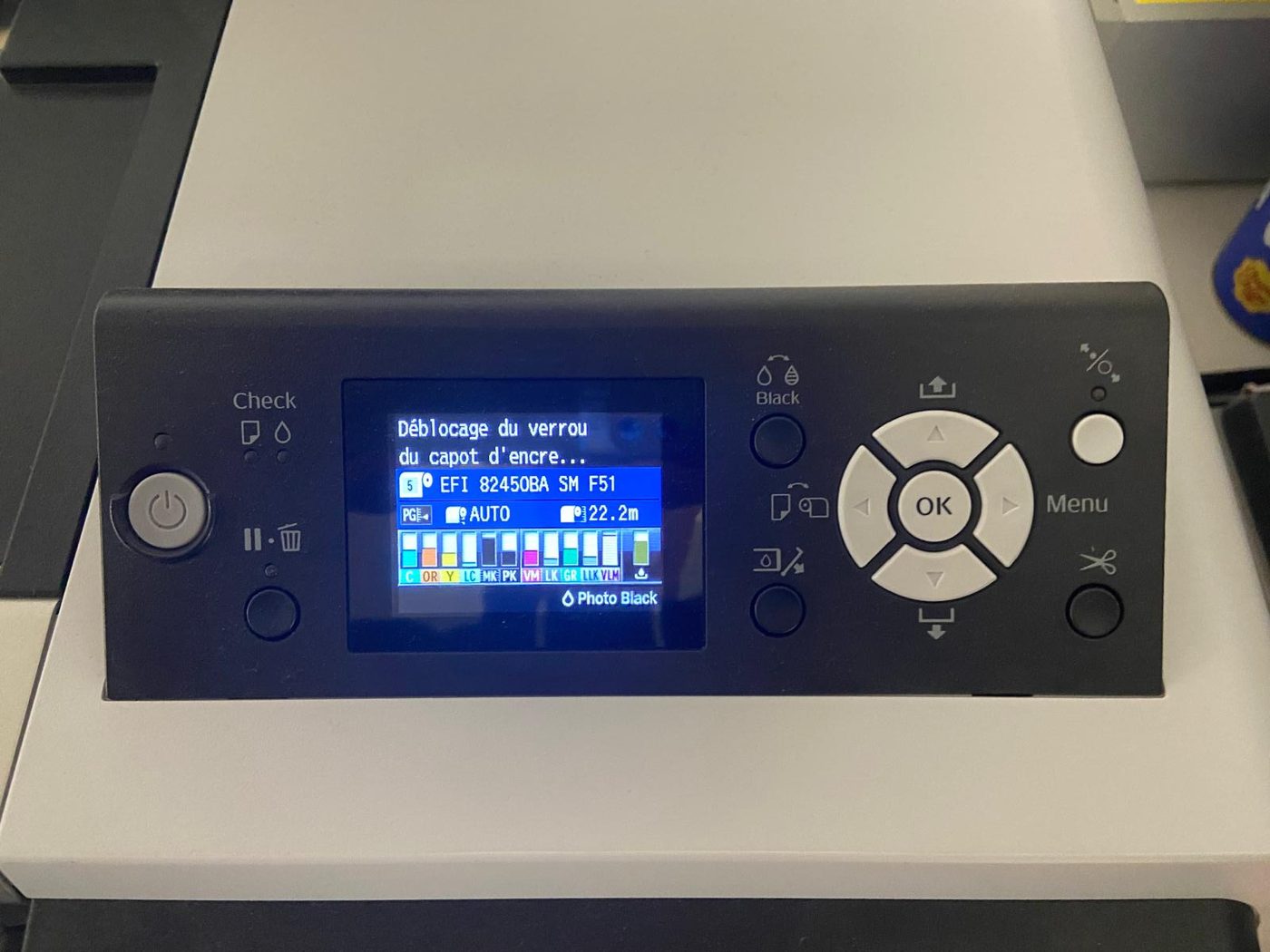
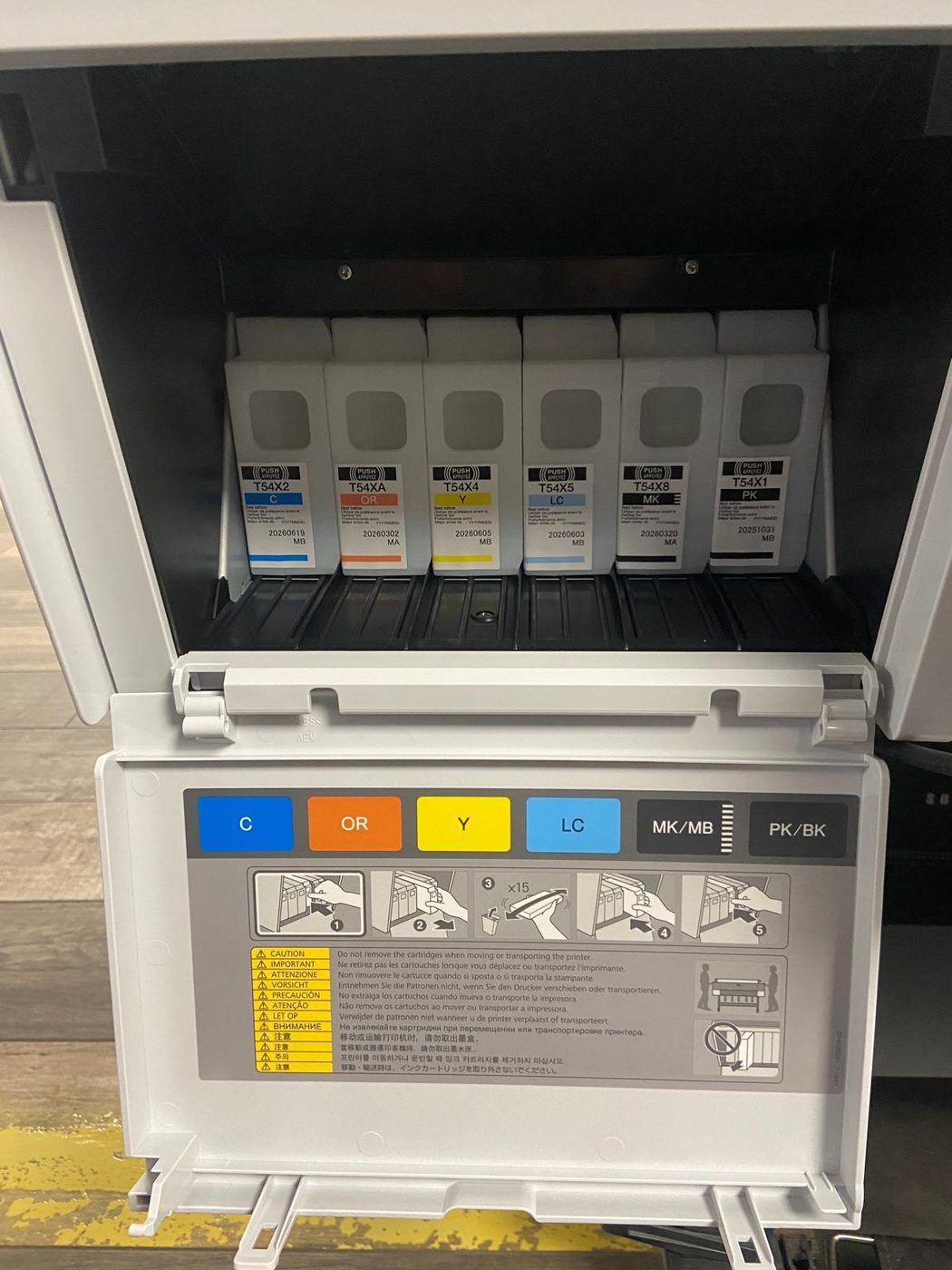
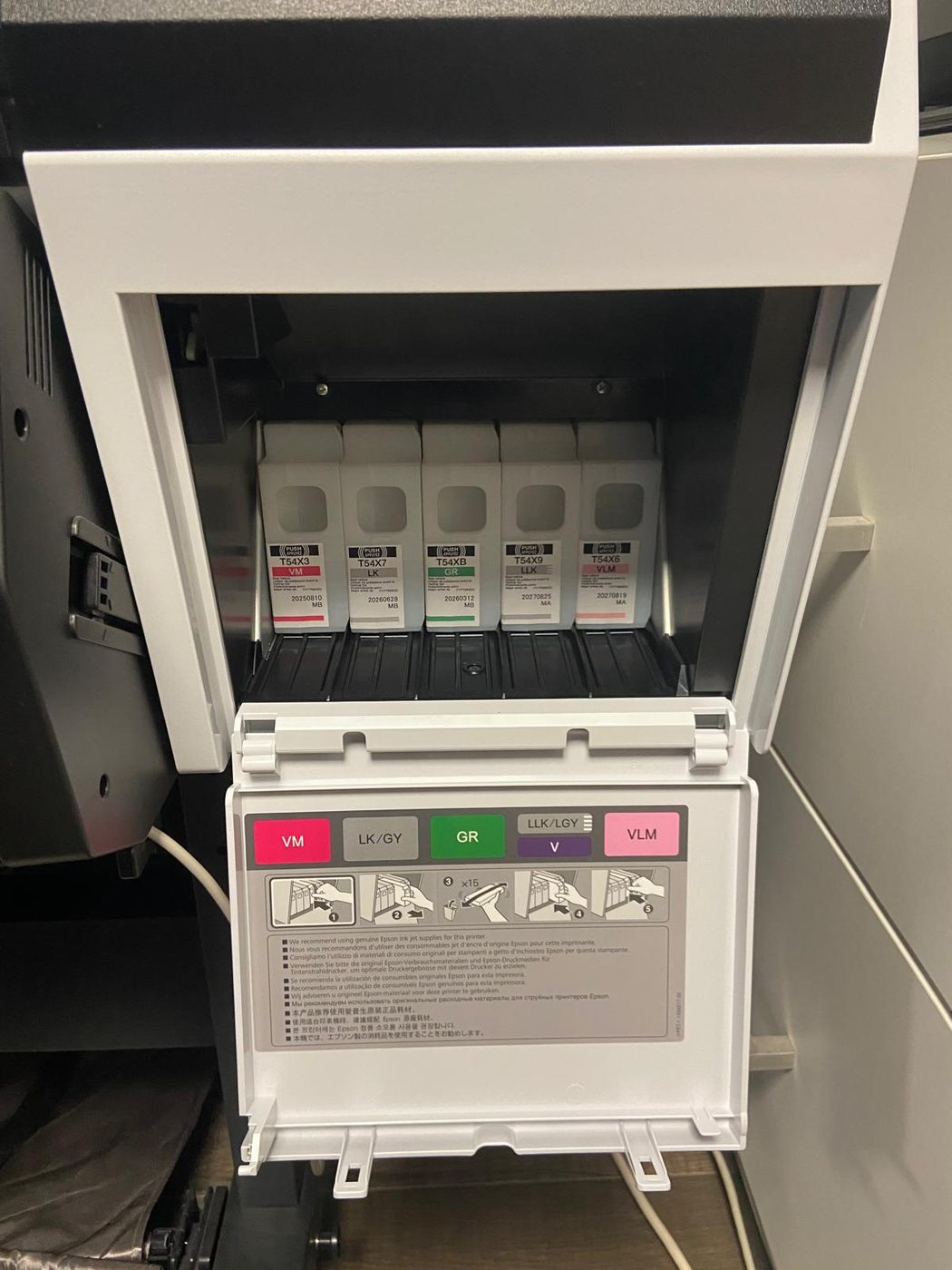
L'imprimante utilise 11 encres, réparties dans deux compartiments à l'avant, de part et d'autre de la sortie papier. Les niveaux s'affichent en permanence sur l'écran du panneau de contrôle. Quand une cartouche est vide, l'écran l'indique et le voyant d'encre (sous « Check ») s'allume.
| Compartiment | Cartouches |
|---|---|
| Gauche (face à l'imprimante) | C (cyan), OR (orange), Y (jaune), LC (cyan clair), MK (noir mat), PK (noir photo) |
| Droit | VM (magenta vif), LK (gris), GR (vert), LLK (gris clair), VLM (magenta clair vif) |
Ouvrir le compartiment
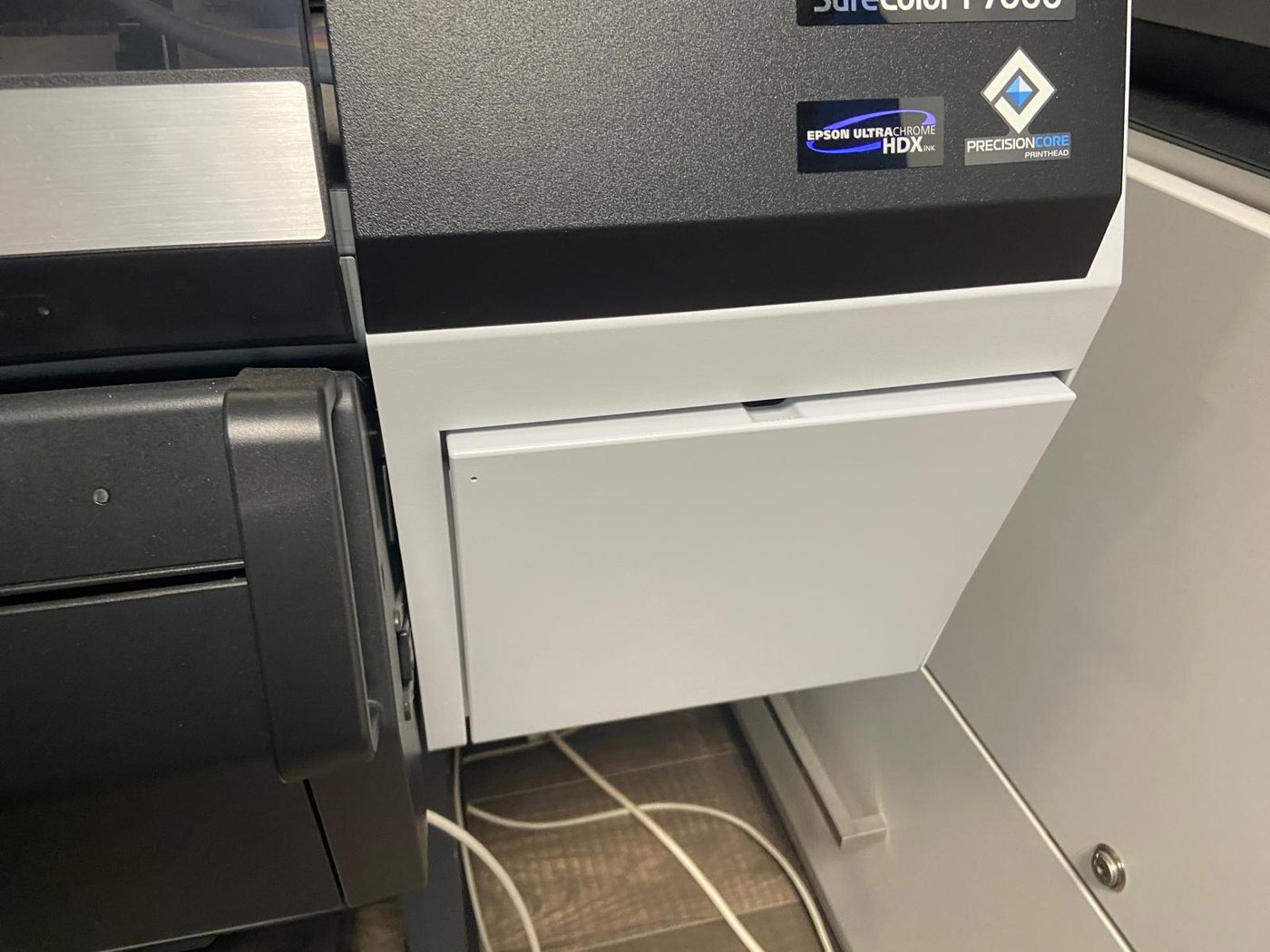
- Sur le panneau de contrôle, appuyez sur le bouton d'ouverture du capot d'encre : le bouton en bas, à gauche de la croix de navigation, sous le pictogramme d'un capot avec une goutte.
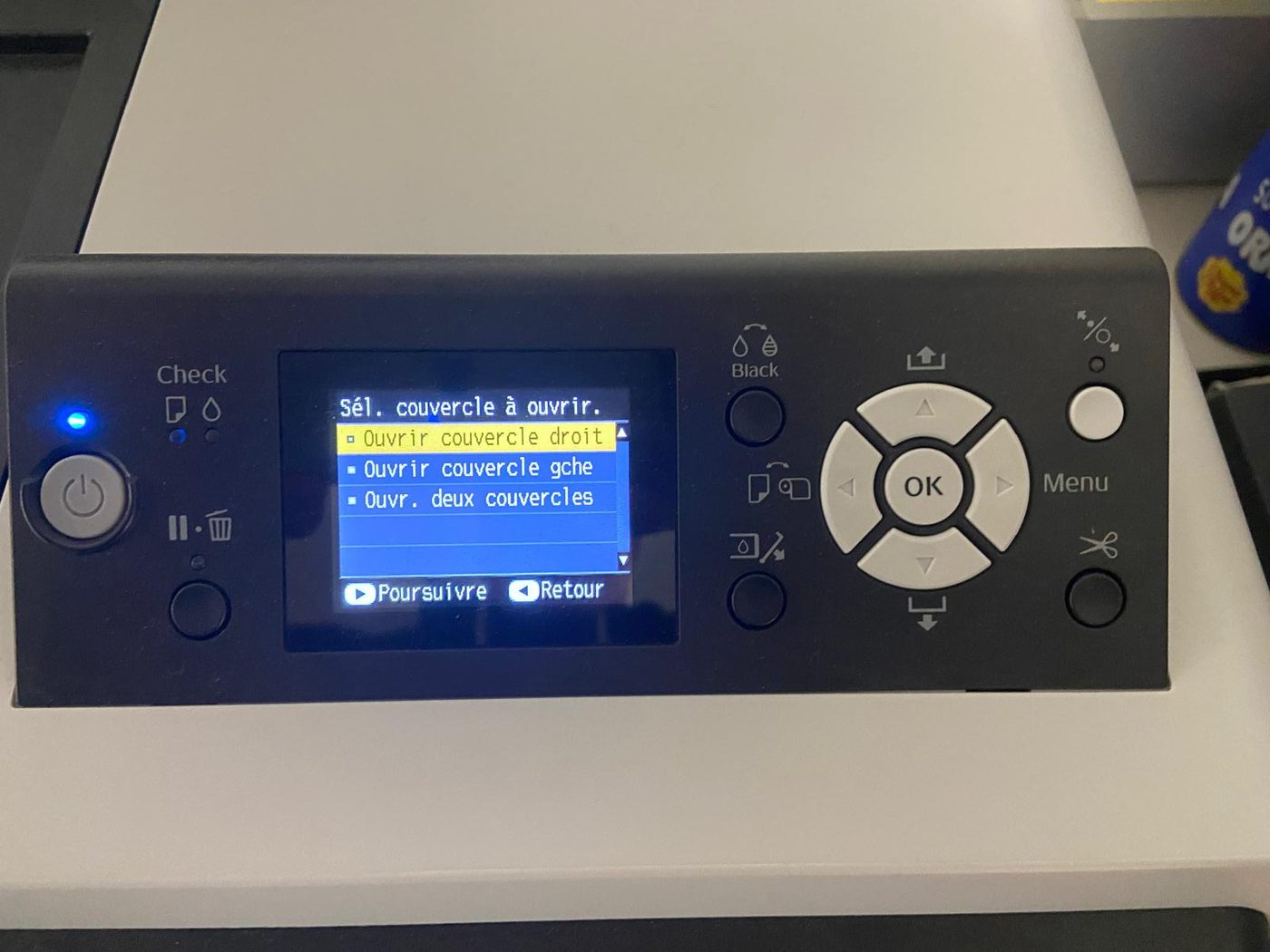
- L'écran affiche Sél. couvercle à ouvrir. Choisissez Ouvrir couvercle gche, Ouvrir couvercle droit ou Ouvr. deux couvercles avec les flèches, puis validez avec ▶ Poursuivre.
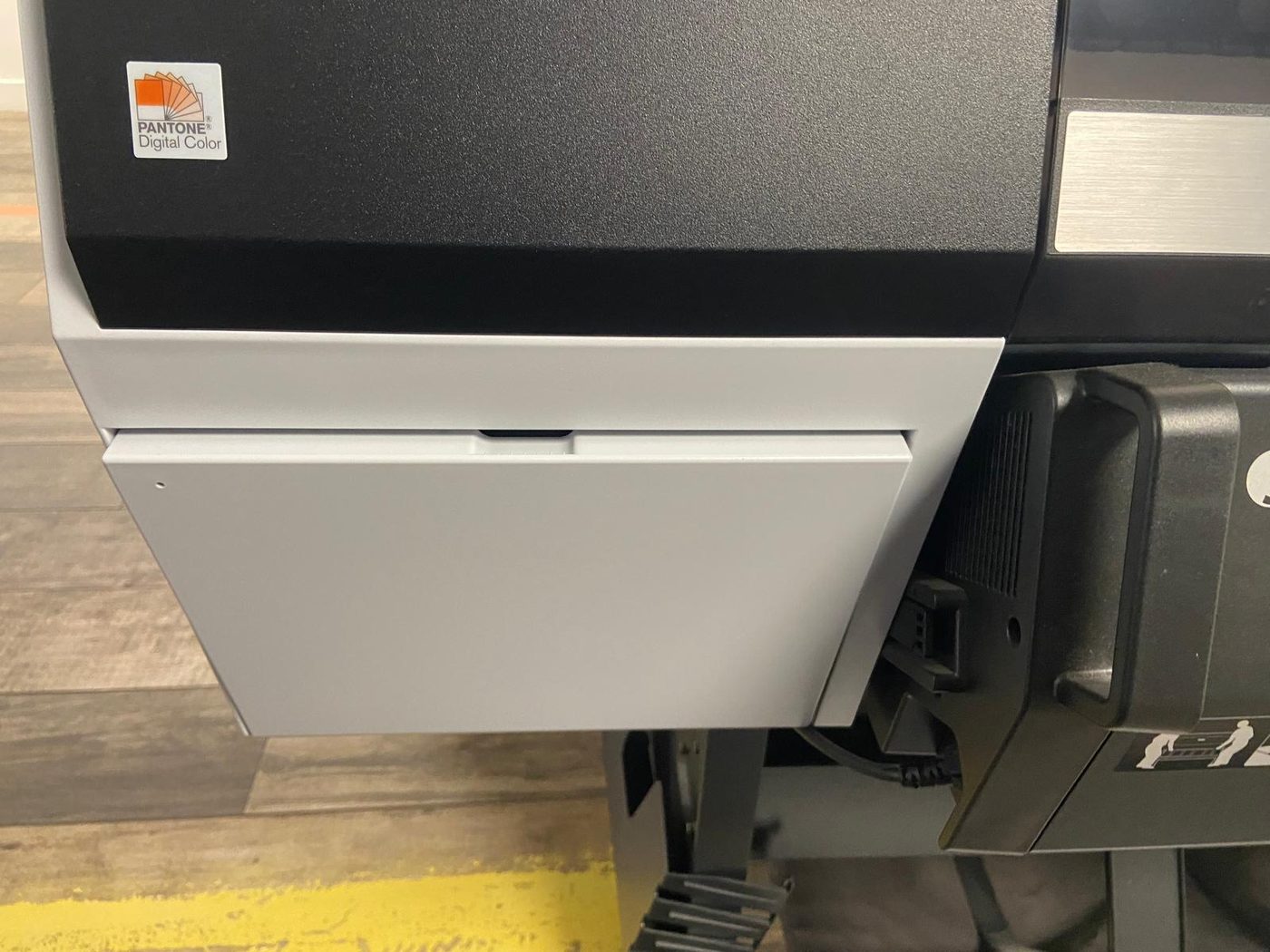
- L'écran affiche Déblocage du verrou du capot d'encre… : le capot se déverrouille et s'entrouvre. Ouvrez-le complètement.
Changer la cartouche
La marche à suivre est rappelée par les pictogrammes 1 à 5 collés à l'intérieur du capot.
- Enfoncez la cartouche vide pour la libérer.
- Retirez-la en la tirant vers vous.
- Agitez la cartouche neuve horizontalement, une quinzaine de fois (« ×15 » sur l'étiquette).
- Insérez-la dans l'emplacement de la même couleur : l'étiquette du capot indique l'ordre des couleurs, et la référence est imprimée sur chaque cartouche (T54X…).
- Enfoncez-la à fond pour la verrouiller.
- Refermez le capot, puis vérifiez sur l'écran que le niveau de la cartouche est revenu au maximum.
11. Checklist
À parcourir à chaque impression d'épreuve.